# Événements et notifications
Différents événements sont enregistrés dans Eye on Data. Ils sont répartis en deux groupes :
- Notifications et pannes : tout ce qui concerne les écarts, les notifications et les alarmes.
- Journal système et utilisateur : tout ce qui concerne les processus système, les paramètres et les actions des utilisateurs.
# 1. Notifications et pannes
Cette catégorie couvre les notifications et les pannes que vous créez manuellement ou qui sont générées automatiquement.
# ℹ️ Quelle est la différence entre une notification et une panne ?
- Une notification est un événement d'information (Info), par exemple une remarque ou une observation ajoutée manuellement.
- Une panne est un écart qui nécessite une attention particulière et relève de l'un des types suivants :
- Avertissement
- Critique
- Timeout
# 📌 Exemples d'événements
| Type | Description |
|---|---|
| Événement info | Notification manuelle ajoutée par un utilisateur, avec une remarque. (Notification) |
| Avertissement | Généré automatiquement lorsqu'une valeur sort des limites configurées. (Panne) |
| Critique | Écart grave, par exemple un arrêt ; à suivre immédiatement. (Panne) |
| Timeout | Aucune nouvelle donnée n'a été reçue dans le délai attendu. (Panne) |
# 🔔 Configurer des règles d'alarme
Les règles d'alarme vous permettent de configurer des avertissements pour les mesures. Vous savez ainsi immédiatement quand quelque chose ne va pas.
# ✅ Créer une règle d'alarme
- Ouvrez la tuile pour laquelle vous souhaitez configurer une alarme.
- Cliquez sur la cloche d'alarme en haut à droite.
- Choisissez la mesure appropriée (s'il y en a plusieurs).
- Définissez les valeurs limites :
- Par exemple :
Critique Haut > 50 °C,Critique Bas < -10 °C.
- Par exemple :
- Choisissez l'intervalle (à quelle fréquence la valeur est contrôlée).
- Définissez le temps de contrôle (pendant combien de temps l'écart doit persister avant qu'une notification soit envoyée).
- Cliquez sur enregistrer.
# 📈 Niveaux d'alarme
Du plus bas au plus élevé :
- OK
- Info (Notification)
- Avertissement (Panne)
- Critique (Panne)
# ⏱️ Alarme timeout
Si aucune nouvelle donnée n'a été reçue dans un certain délai, une alarme timeout est déclenchée automatiquement. Elle est considérée comme une panne.
# 🛠️ Créer des tâches à partir d'une alarme
Lorsqu'une alarme est active, vous pouvez démarrer immédiatement une tâche pour organiser le suivi.
- Allez dans la console d'alarmes.
- Cliquez sur le crayon à côté de l'alarme.
- Cliquez sur Nouvelle tâche.
- La tâche est complétée automatiquement sur la base de l'alarme.
# 💤 Masquer une alarme
Si une alarme n'est temporairement pas pertinente (par exemple lors d'un entretien), vous pouvez la masquer.
# Masquer une alarme
- Ouvrez la console d'alarmes.
- Cliquez sur le crayon à côté de l'alarme.
- Choisissez Masquer.
- Options :
- Masquer jusqu'à un moment déterminé.
- Masquer jusqu'à levée manuelle.
- Ajoutez éventuellement une remarque.
# Lever le masquage
- Allez dans l'onglet Alarmes masquées.
- Cliquez sur le crayon à côté de l'alarme.
- Choisissez Lever le masquage.
- Ajoutez une remarque (facultatif).
ℹ️ Des remarques automatiques sont ajoutées lorsque le masquage expire en raison de la limite de temps.
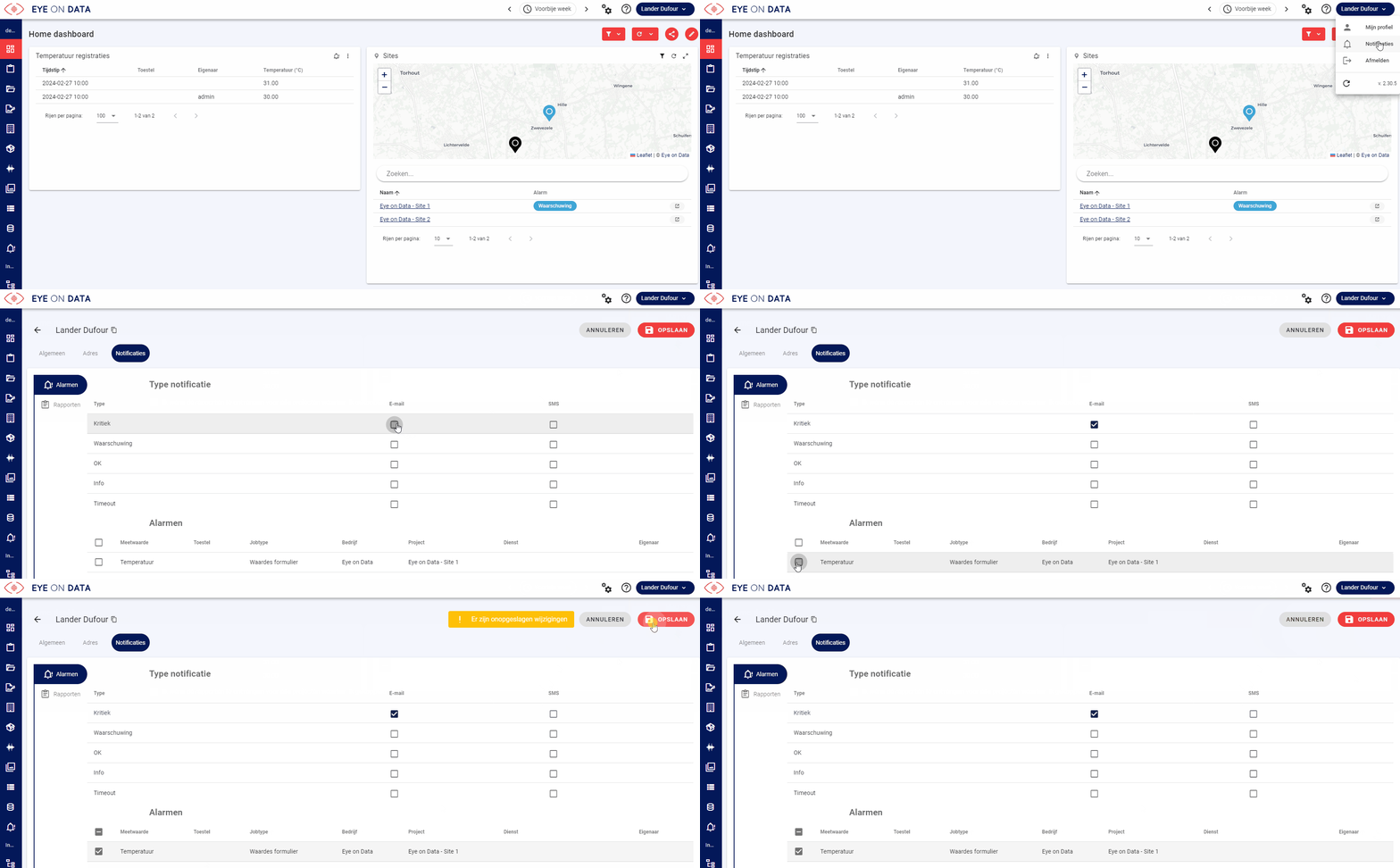
# 📬 Configurer les notifications
- Cliquez en haut à droite sur votre nom d'utilisateur.
- Allez dans l'onglet Notifications.
- Choisissez :
- Les niveaux que vous souhaitez suivre (par ex. uniquement Critique).
- Les alarmes pour lesquelles vous souhaitez recevoir des notifications.
- Cliquez sur Enregistrer.
# ✍️ Créer un événement utilisateur
Vous pouvez également ajouter vous-même une notification ou une panne :
- Cliquez sur une mesure dans une tuile.
- Choisissez Créer un événement.
- Ajoutez votre message ou votre remarque.
- Sélectionnez le niveau approprié (Info pour une notification, Avertissement/Critique/Timeout pour une panne).
- L'événement apparaît dans le journal et, le cas échéant, sur les graphiques.
# 2. Journal système et utilisateur
Ces événements sont enregistrés automatiquement par Eye on Data.
# 🖥️ Événements système
Exemples :
- Création ou restauration de sauvegardes.
- Actions système en arrière-plan.
# 📝 Événements d'audit
Exemples :
- Connexion et déconnexion.
- Modification de paramètres.
- Gestion des utilisateurs.
# 📊 Aperçu des événements
En bas du portail, vous trouverez une vue d'ensemble de tous les événements. Chaque ligne contient :
| Champ | Description |
|---|---|
| Heure de début | Quand l'événement a commencé |
| Heure de fin | Quand il s'est terminé (le cas échéant) |
| Mesure | Capteur ou mesure concerné |
| Valeur | Valeur au début de l'événement |
| Message | Que s'est-il passé ? |
| Type | Nouveau, commentaire, etc. |
| Niveau | OK, Info, Avertissement, Critique |
| Statut | Actif, clôturé, etc. |
| Source de données | D'où proviennent les données ? |
| Commentaire | Explication complémentaire éventuelle |
| Asset | Appareil concerné |
| Projet | À quoi cela se rattache-t-il ? |
| Société | Organisation ou client |
| Composant | Composant spécifique du logiciel |
| Utilisateur | Qui a créé ou modifié l'événement ? |
🔄 Si un événement évolue (par ex. d'avertissement à critique), vous le voyez sous forme d'historique que vous pouvez déplier.