
# Organisation
Une organisation est l'espace de travail d'un groupe d'utilisateurs. Tous les projets, tableaux de bord, tâches, rapports et collaborateurs appartiennent à l'organisation.
# Général
Nom : nom de l'organisation, qui fait également partie de l'URL et des mécanismes de sécurité. Ce nom ne peut pas être modifié. Description : il s'agit du nom affiché dans l'interface utilisateur, les rapports, etc. ; il peut être modifié.
# Identité visuelle
Logo, couleur primaire et secondaire : identité visuelle pour l'interface utilisateur et les rapports.
# Enregistrer les modifications
Dans tous les modules, la modification d'un élément fonctionne de la même manière :
- Lorsque vous modifiez et enregistrez un élément, vous restez sur l'élément (vous n'êtes plus renvoyé automatiquement vers l'aperçu). En haut à gauche, vous pouvez naviguer vous-même vers l'aperçu.
- Le message « Il y a des modifications non enregistrées » n'apparaît que lorsque vous avez effectivement modifié quelque chose.
- Si vous tentez de quitter la page avec des modifications non enregistrées, une confirmation vous est demandée (« êtes-vous sûr ? ») afin que vous ne perdiez pas vos modifications involontairement.
# Paramètres
Un certain nombre de paramètres peuvent être configurés par organisation.
| Paramètre | Valeur | Valeur par défaut |
|---|---|---|
| Suppression automatique des événements système | Mois | 1 |
| Suppression automatique des événements non système | Mois | 12 |
| Couleur d'arrière-plan de l'identité visuelle | RGB | ffb3b3 |
| Couleur de premier plan de l'identité visuelle | RGB | fgb2s1 |
| Logo de l'identité visuelle | png, jpg | logo.png |
| Période par défaut du graphique de tendance d'une mesure | Périodes prédéfinies | Ce mois-ci |
| Période par défaut des tableaux de bord | Périodes prédéfinies | Semaine écoulée |
# Sauvegarde et restauration
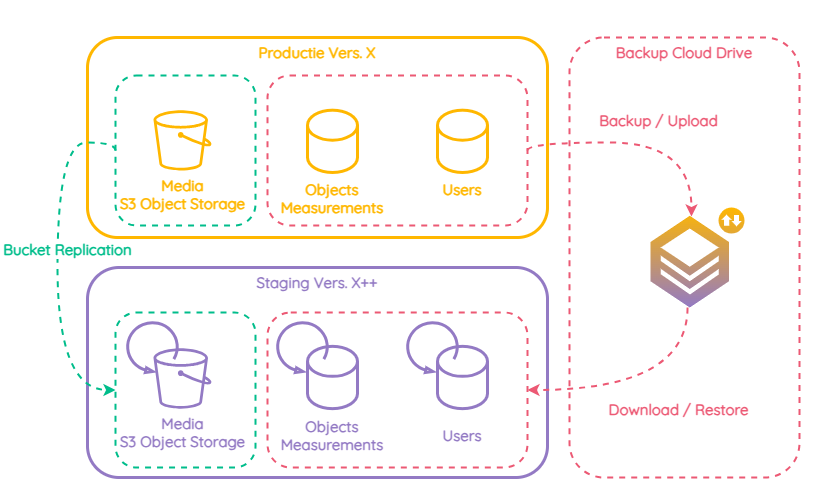
Eye on Data prend en charge la mise en place de sauvegardes et de restaurations automatiques. La sauvegarde contient tous les jeux de données des différents composants :
- objets et mesures
- données utilisateurs
- médias
Régulièrement (généralement chaque jour), une sauvegarde de l'environnement de production est créée puis restaurée sur l'environnement de staging. Outre la conservation des données, cela permet également de valider les futures versions logicielles sur l'environnement de staging avec des données récentes.
REMARQUE
Lors de la restauration d'une sauvegarde, les paramètres de sauvegarde/restauration ne sont pas repris. Les alarmes sont également désactivées automatiquement après la restauration d'une sauvegarde.
# Méthodes
# Sauvegarde/restauration
Pour les bases de données contenant les objets et mesures ainsi que les données utilisateurs, les étapes suivantes s'appliquent. Pour chacune de ces étapes, un message d'information ou d'erreur est également mis à disposition par le processus sous-jacent :
Sauvegarde :
- Sauvegarde de toutes les données
- Sauvegarde de toutes les données utilisateurs
- Compression de la sauvegarde
- Envoi de la sauvegarde vers le cloud
Restauration :
- Téléchargement de la sauvegarde depuis le cloud
- Décompression de la sauvegarde
- Restauration de toutes les données
- Restauration de tous les utilisateurs
# Réplication
Pour les données du stockage média, un processus de réplication tourne en permanence en arrière-plan, de l'environnement de production vers l'environnement de staging.
# Paramètres
La configuration et les événements système sont accessibles aux administrateurs système de la plateforme Eye on Data et prennent en charge les paramètres suivants :
# Sauvegardes automatiques
- Suppression automatique des sauvegardes après un nombre de jours : nombre de sauvegardes conservées dans le cloud pour cet environnement. Notez qu'une sauvegarde est conservée localement.
- Fréquence de planification : fréquence d'exécution de la sauvegarde automatique, en notation CRON.
- Emplacement de sauvegarde cloud : par défaut, ce champ n'est pas rempli et la sauvegarde se retrouve dans un dossier de votre organisation. Si vous le souhaitez, un sous-dossier peut être créé par environnement (staging/production).
- Synchronisation cloud : lorsqu'elle est active, la sauvegarde est compressée et déplacée vers le cloud.
# Restauration automatique
- Fréquence de planification : fréquence d'exécution de la restauration automatique, en notation CRON.
- Emplacement de sauvegarde cloud : par défaut, ce champ n'est pas rempli et la sauvegarde se retrouve dans un dossier de votre organisation. Si vous le souhaitez, un sous-dossier peut être créé par environnement (staging/production).
- Dernière version restaurée : nom et emplacement du fichier restauré en dernier sur cet environnement.
INFO
Pendant la restauration d'une sauvegarde, il n'est pas possible d'effectuer des modifications et le message suivant apparaît : « La sauvegarde est en cours de restauration : la sauvegarde est restaurée en ce moment, les modifications effectuées entre-temps ne seront pas conservées. »
# Aperçu et actions
Dans l'aperçu Cloud Backups, vous trouverez une liste des sauvegardes disponibles dans l'environnement cloud, les plus récentes en haut. Les données suivantes sont disponibles :
- Nom du fichier
- Taille
- Emplacement (sous-dossier)
- Date de création
# Restauration manuelle
La dernière colonne permet de restaurer manuellement la sauvegarde sélectionnée sur cet environnement. Avant de pouvoir exécuter cette action, le message suivant s'affiche : « Êtes-vous sûr de vouloir restaurer la sauvegarde ? La restauration peut prendre quelques minutes. »
# SSO
Eye on Data IDP prend éventuellement en charge le Single Sign-On (SSO) pour les organisations qui utilisent un fournisseur d'identité pour l'authentification.
# Configuration IDP
# Microsoft Azure Active Directory
Pour les étapes ci-dessous, nous partons du principe qu'un Azure Active Directory est déjà disponible.
Attention : cette configuration vaut pour un seul tenant et par environnement (staging/production).
# Configuration Microsoft Azure
- Enregistrement d'application
Remarque : vous avez besoin de droits d'administrateur pour créer un enregistrement d'application.
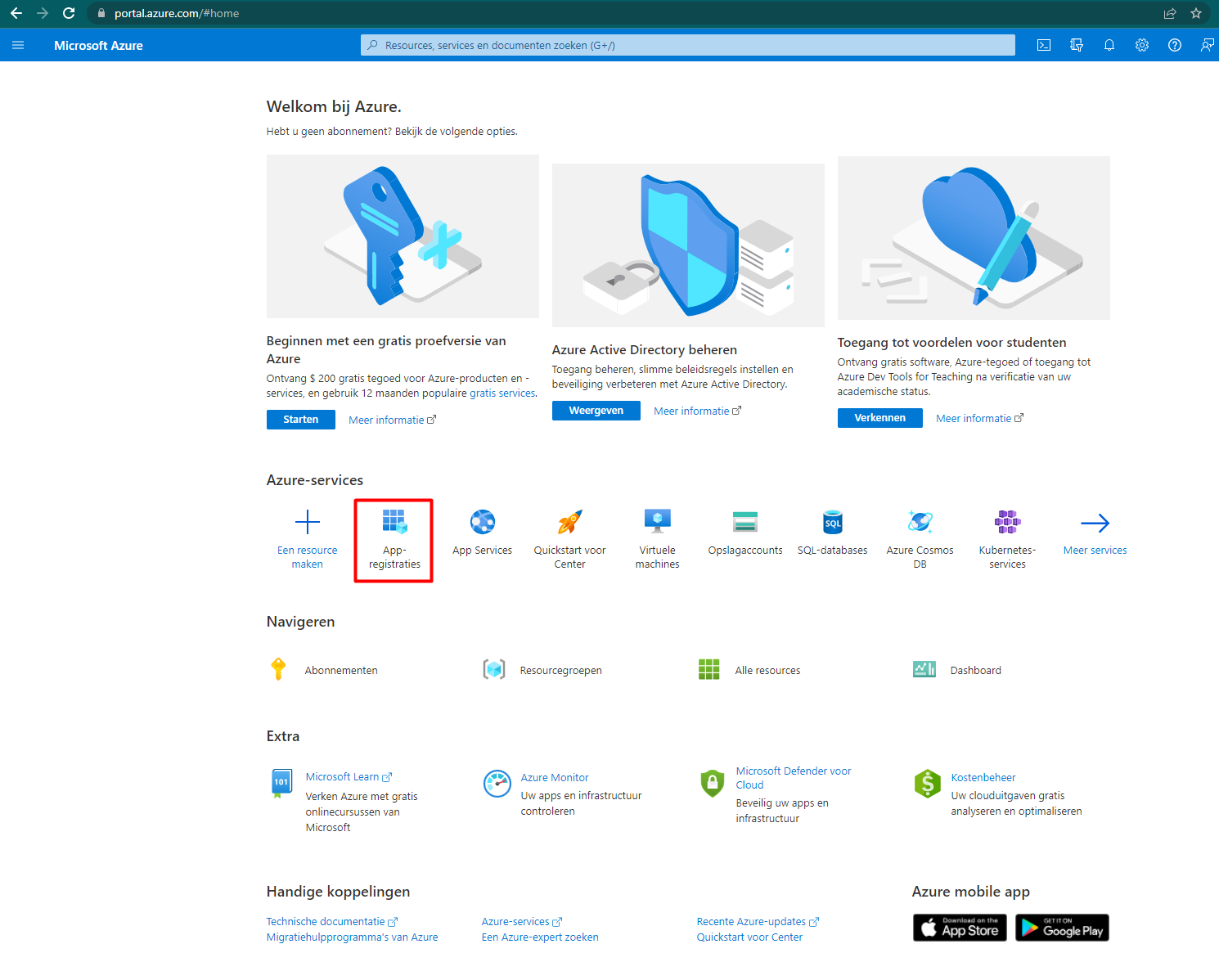
Naviguez vers https://portal.azure.com et sélectionnez l'option Inscriptions d'applications sous la section Services Azure.
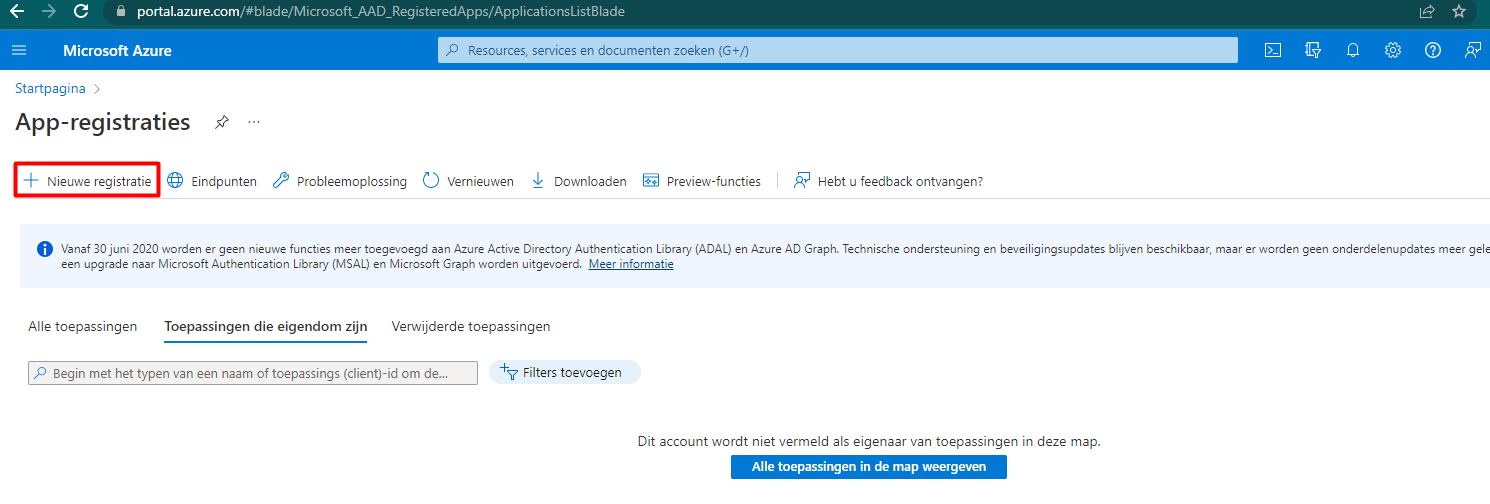
- Sélectionnez l'option Nouvelle inscription dans le coin supérieur gauche.
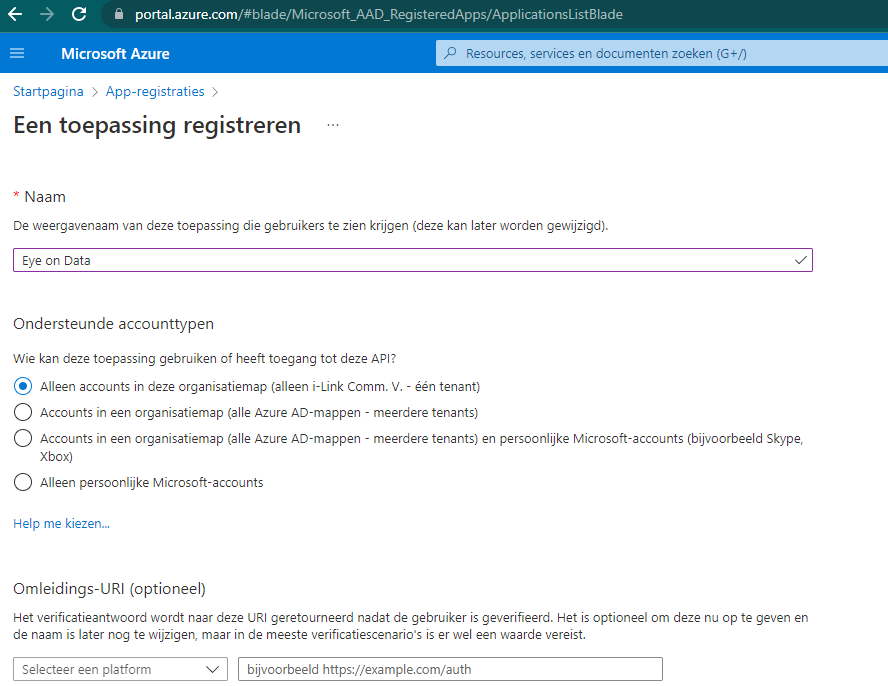
- Indiquez un nom - Eye on Data {environnement} - pour l'application que vous enregistrez et sélectionnez le type de compte single-tenant. Sélectionnez ensuite le bouton inscrire.
environnement staging :
- Définissez l'URI de redirection sur : https://iam.portal.staging.eyeondata.eu/auth/realms/{organisation}/broker/oidc/endpoint
- Définissez l'URL de déconnexion sur : https://{organisation}.portal.staging.eyeondata.eu/logout
environnement de production :
Définissez l'URI de redirection sur : https://iam.production.eyeondata.eu/auth/realms/{organisation}/broker/oidc/endpoint
Définissez l'URL de déconnexion sur : https://{organisation}.eyeondata.eu/logout
Activez les jetons d'accès et les jetons d'identité
- Après avoir enregistré votre application, vous revenez à la page de synthèse de l'enregistrement d'application.
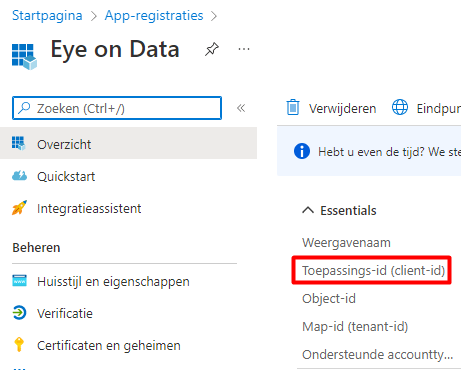
Copiez votre ID d'application (client), car vous en aurez besoin plus tard lors de la création de votre fournisseur d'identité dans la console d'administration Eye on Data.
- Créez un secret client
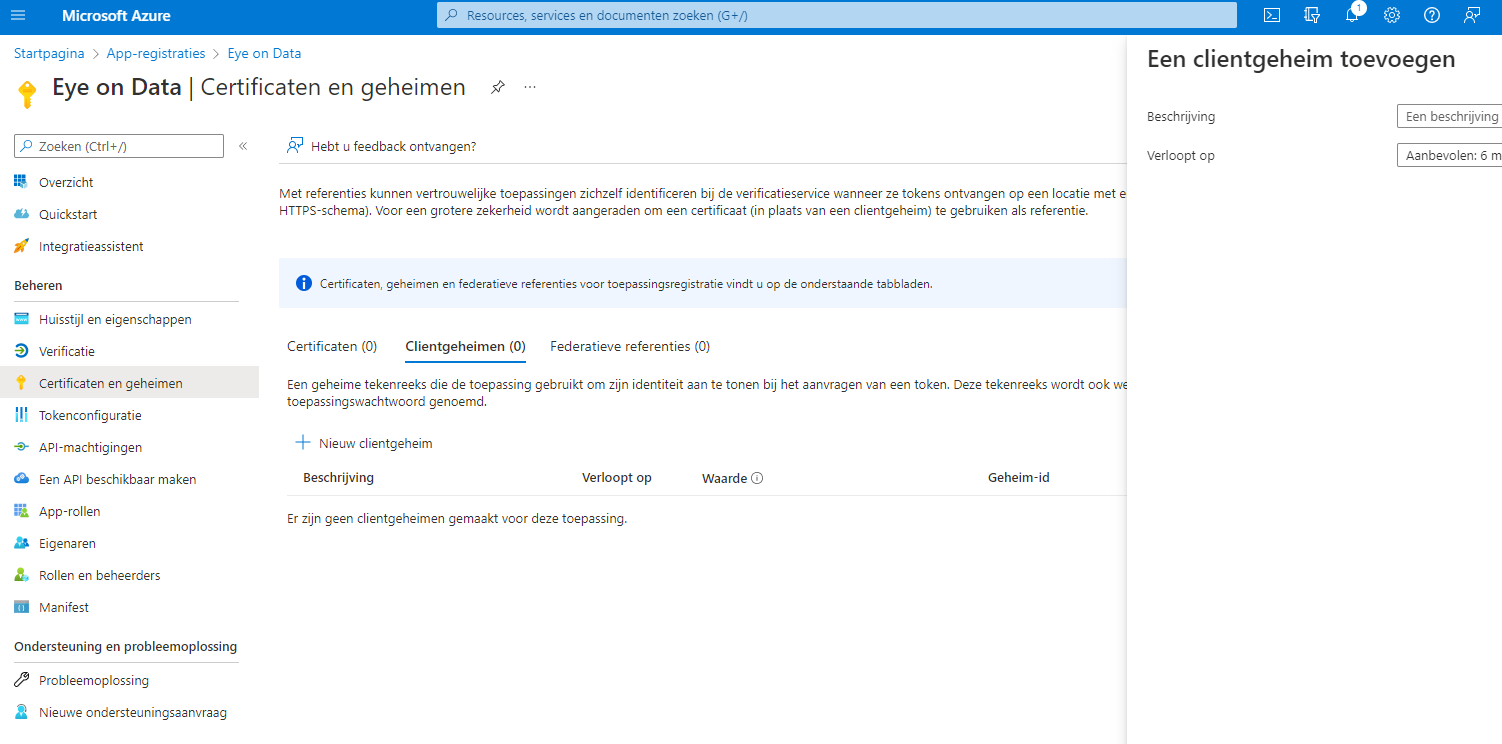
Naviguez vers la section Certificats et secrets. Créez un nouveau secret client et copiez la valeur du secret client générée, car vous devrez l'utiliser lors de la configuration de votre fournisseur d'identité dans la console d'administration Eye on Data.
Saisissez une description - Eye on Data {environnement} - et définissez la durée de validité souhaitée (24 mois).
Copiez la valeur du secret client, dont vous aurez besoin plus tard lors de la configuration d'Eye on Data.
- Endpoints
Revenez à la page Inscriptions d'applications et sélectionnez les points de terminaison en haut.
Copiez le point de terminaison OpenID Connect (document de métadonnées OpenID Connect).
- Configuration
Communiquez à l'administrateur d'Eye on Data les informations suivantes, par environnement :
- ID d'application (client)
- Secret client
- Point de terminaison OpenID Connect
# Structure
organisation
|___département 1 (Sales and Marketing)
|   |___division 1 (Sales)
|   |   |___équipe Pre-sales (responsables : user 1)
|   |   |   |___user 1
|   |   |   |___user 2
|   |   |___équipe Sales (responsables : user 1, user 3)
|   |   |   |___user 1
|   |   |   |___user 3
|   |   |   |___user 4
|   |___division 2 (Marketing)
|   |   |___équipe Marketing (responsables : user 5)
|   |       |___user 5
|   |       |___user 6
|___département 2 (Operations)
    |___division 3 (Information Technologies)
        |___équipe IT (responsables : user 9)
            |___user 7
            |___user 8
Organisationnel
- Department : parties de l'organisation (renvoyant éventuellement à différentes entités juridiques)
- Division : subdivision, partie d'un département
- Team : groupe d'utilisateurs avec un ou plusieurs responsables
- Users : collaborateurs de l'organisation
Géographique
- Site : implantations de l'organisation
- Espaces : tous les espaces de l'organisation
Comptable
- Centres de coûts
Notez que lorsque des enquêtes externes portent sur le département, la division, le site, etc. d'organisations externes (n'utilisant pas Eye on Data), cela est totalement indépendant de la configuration interne de l'organisation Eye on Data décrite ci-dessus ; dans ces cas, il faut le considérer comme une mesure interrogée à l'aide d'une liste de valeurs possibles.
Une exception concerne l'équipe et le responsable : il est possible de créer des équipes externes avec des responsables externes. Si un collaborateur externe fait rapport à propos d'un responsable externe, la relation peut ainsi être retrouvée. Dans ce cas, un collaborateur externe est ajouté à une ou plusieurs équipes externes. Ces équipes externes peuvent avoir un ou plusieurs responsables (également des collaborateurs externes). Pour le filtrage dans les rapports et les tableaux de bord, une liste d'équipes et de leurs responsables peut être affichée. Si le responsable a été sélectionné, les données peuvent ainsi également être retrouvées pour l'utilisateur connecté.
# Connexions
# Spryng
La connexion Spryng permet d'envoyer des alarmes par SMS.
Pour cela, vous devez enregistrer une clé API.
# SMTP
La connexion SMTP permet d'envoyer des rapports via votre propre boîte mail.
Les paramètres suivants sont nécessaires :
- Serveur
- Nom
- Adresse e-mail
- Nom d'utilisateur
- Mot de passe
- Port
- TLS/SSL