
# Organisatie
Een organisatie is de werkruimte voor een groep van gebruikers. Alle projecten, dashboards, taken, rapporten en medewerkers horen bij de organisatie.
# Algemeen
Naam: Naam van de organisatie die ook deelmaakt van de URL en beveiligingstoepassingen. Deze naam kan niet aangepast worden. Omschrijving: Dit is de naam die in de gebruikersinterface, rapporten... wordt weergegeven en kan aangepast worden.
# Huisstijl
Logo, primair en secundair kleur: Huisstijl voor gebruikersinterface, rappporten.
# Wijzigingen opslaan
In alle modules werkt het bewerken van een item op dezelfde manier:
- Wanneer je een item bewerkt en opslaat, blijf je op het item staan (je wordt niet meer automatisch teruggestuurd naar het overzicht). Links bovenaan kan je zelf naar het overzicht navigeren.
- De melding "Er zijn onopgeslagen wijzigingen" verschijnt enkel wanneer je effectief iets gewijzigd hebt.
- Probeer je weg te navigeren met onopgeslagen wijzigingen, dan krijg je een bevestiging ("ben je zeker?") zodat je je wijzigingen niet ongewild verliest.
# Instellingen
Een aantal instellingen kunnen per organisatie worden geconfigureerd.
| Instelling | Waarde | Standaard waarde |
|---|---|---|
| Automatisch systeem-events verwijderen | Maanden | 1 |
| Automatisch niet-systeem-events verwijderen | Maanden | 12 |
| Huisstijl kleur achtergrond | RGB | ffb3b3 |
| Huisstijl kleur voorgrond | RGB | fgb2s1 |
| Huisstijl logo | png,jpg | logo.png |
| Standaard tijdsspanne Trendgrafiek meetwaarde | Voorgedefinieerde periodes | Deze maand |
| Standaard tijdsspanne Dashboards | Voorgedefinieerde periodes | Voorbije week |
# Backup en Restore
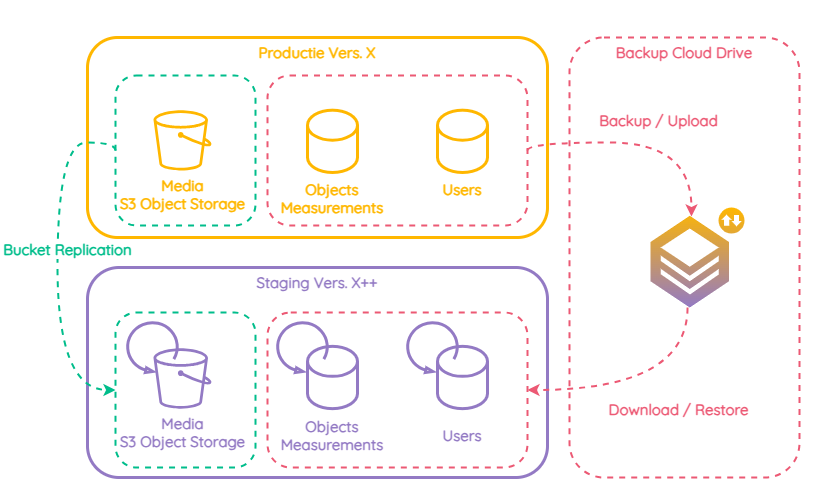
Eye on Data ondersteunt het opzetten van automatische backups en restore. De backup bevat alle datasets van de verschillende onderdelen:
- objecten en meetwaardes
- gebruikersgegevens
- media
Op regelmatige basis (typisch dagelijks) zal een backup worden aangemaakt van de productie omgeving en daarna hersteld worden op de staging omgeving. Naast het bewaren van de gegevens laat dit ook toe om op de staging-omgeving met recente gegevens de komende software-versies te valideren.
MERK OP
Bij het terugplaatsen van een backup zullen de instelling voor backup/restore niet worden overgenomen. Alarmen zullen ook automatisch gedesactiveerd worden na het terugplaatsen van een backup.
# Methodes
# Backup/Restore
Voor de databases met objecten en meetwaardes en gebruikersgegevens zijn volgende stappen van toepassing. Voor elk van deze stappen zal er ook een info of foutmelding beschikbaar worden gemaakt door het achterliggend proces:
Backup:
- Backup van alle gegevens
- Backup van alle gebruikersgegevens
- Backup comprimeren
- Backup uploaden naar cloud
Restore:
- Backup downloaden van cloud
- Backup uitpakken
- Alle data terugzetten
- Alle gebruikers terugzetten
# Replicatie
Voor de data in de media opslag loopt er op de achtergrond voortdurend een replicatie-proces van de productie-omgeving naar de staging-omgeving.
# Instellingen
De configuratie en de systeem gebeurtenissen zijn beschikbaar voor systeem beheerders van het Eye on Data Platform en ondersteunt volgende instellingen:
# Automatische Backups
- Automatisch verwijderen van backups na aantal dagen: Aantal backups die in de cloud worden bewaard voor deze omgeving. Merk op dat er 1 backup lokaal zal worden bewaard.
- Schema frequentie: Frequentie om de automatische backup uit te voeren in CRON-notatie
- Cloud Backup locatie: standaard is deze niet ingevuld en komt de backup in een folder van uw organisatie. Indien gewenst kan een subfolder worden aangemaakt per omgeving (staging/productie).
- Cloud-synchronisatie: Indien actief zal de backup worden gecomprimeerd en naar de cloud worden verplaatst.
# Automatische Restore
- Schema frequentie: Frequentie om de automatische restore uit te voeren in CRON-notatie
- Cloud Backup locatie: standaard is deze niet ingevuld en komt de backup in een folder van uw organisatie. Indien gewenst kan een subfolder worden aangemaakt per omgeving (staging/productie).
- Laats teruggeplaatste versie: Naam en locatie van het bestand dat laatst werd teruggeplaatst op deze omgeving.
INFO
Tijdens het terugplaatsen van een backup is het niet mogelijk om wijzigingen door te voeren en zal volgende melding verschijnen 'Backup wordt teruggezet: De backup wordt nu teruggeplaatst, aanpassingen die in tussentijd gebeuren worden niet bewaard.'
# Overzicht en acties
In het Cloud Backups overzicht kan je een lijst vinden met de backups beschikbaar op de cloud omgeving met de meest recente backups bovenaan. Volgende gegevens zijn beschikbaar:
- Bestandsnaam
- Grootte
- Locatie (subfolder)
- Aanmaakdatum
# Manueel Terugzetten
De laatste kolom laat toe om de geselecteerde backup manueel terug te zetten op deze omgeving. Voordat u deze actie kan uitvoeren krijgt u volgende melding te zien 'Weet u zeker dat u de backup wil terugzetten? Het terugzetten kan een aantal minuten duren.'
# SSO
Eye on Data IDP ondersteunt optioneel Single Sign-On (SSO) voor organizaties die gebruik maken van een identity provider voor authenticatie.
# IDP Configuratie
# Microsoft Azure Active Directory
Voor onderstaande stappen gaan we er vanuit dat er al een Azure Active Directory beschikbaar is.
Let op: deze configuratie is voor één tenant en per omgeving (staging/productie)
# Configuratie Microsoft Azure
- Toepassingsregistratie
Opmerking: u hebt beheerdersrechten nodig om een app-registratie te maken.
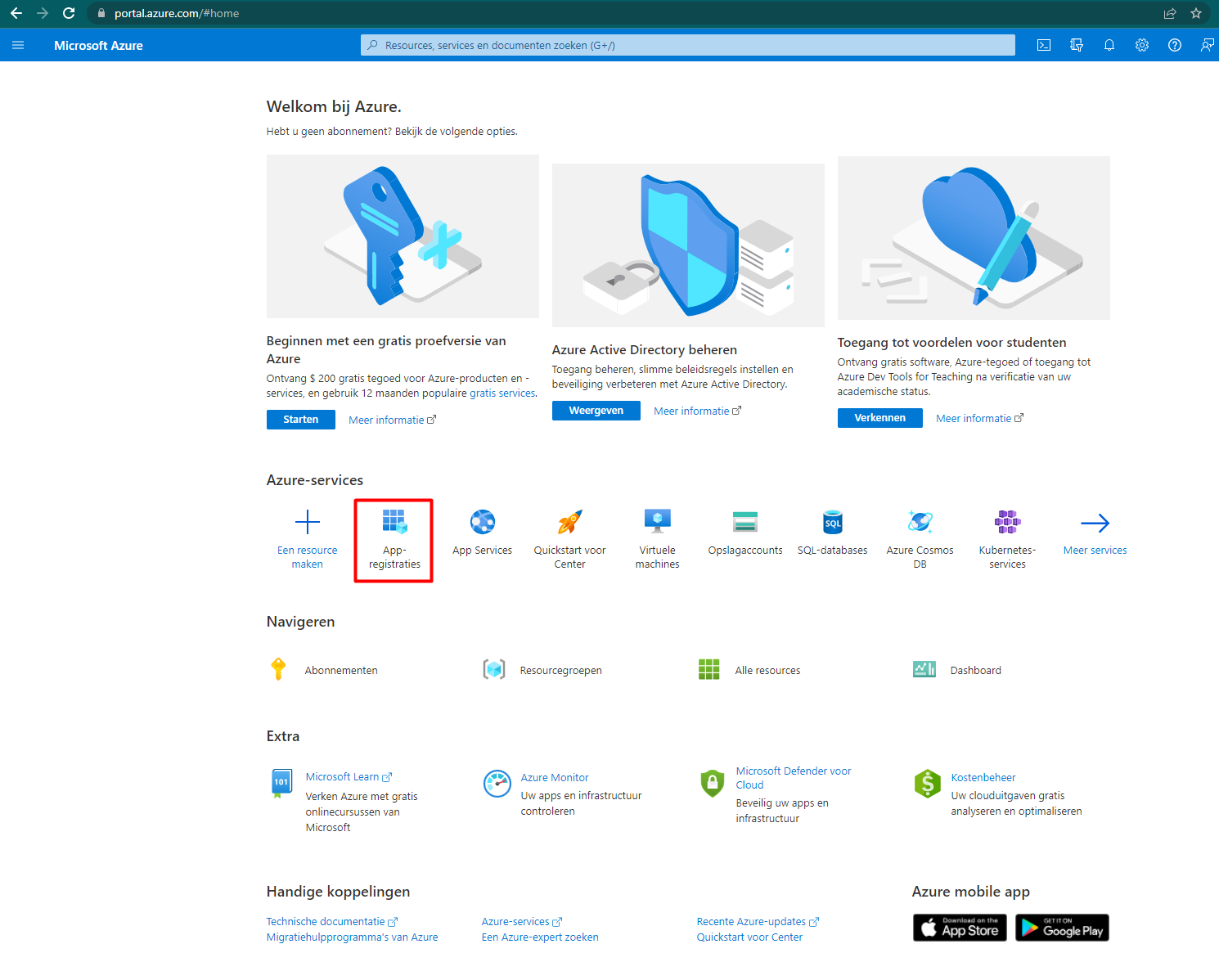
Navigeer naar https://portal.azure.com en selecteer de optie App-registraties onder de sectie Azure-services.
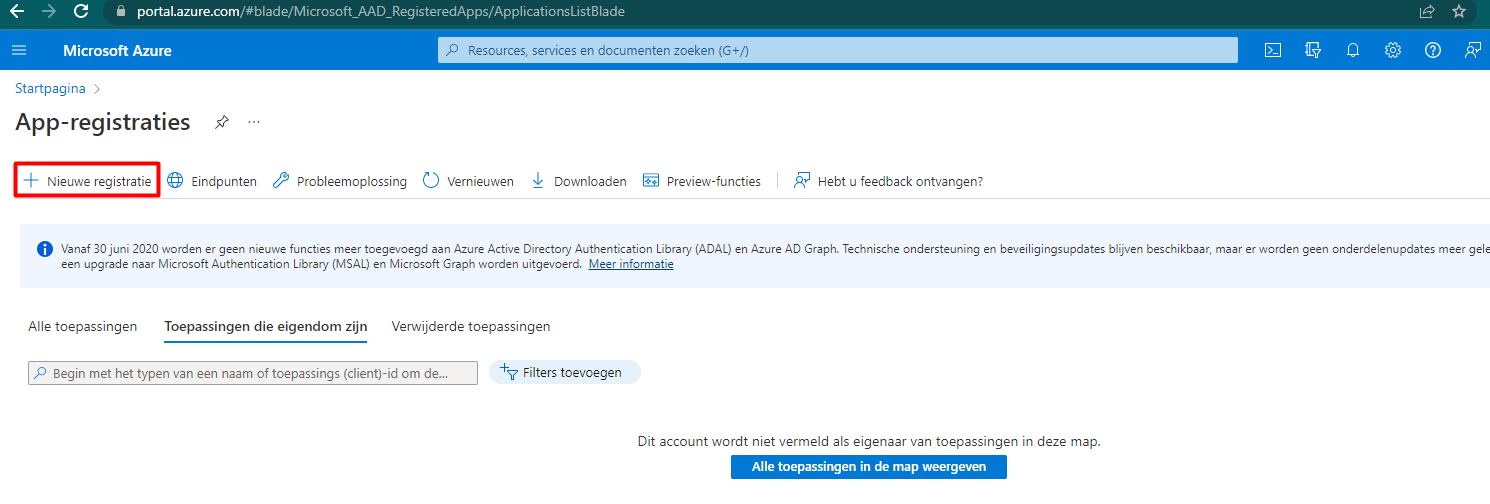
- Selecteer de optie Nieuwe registratie in de linkerbovenhoek.
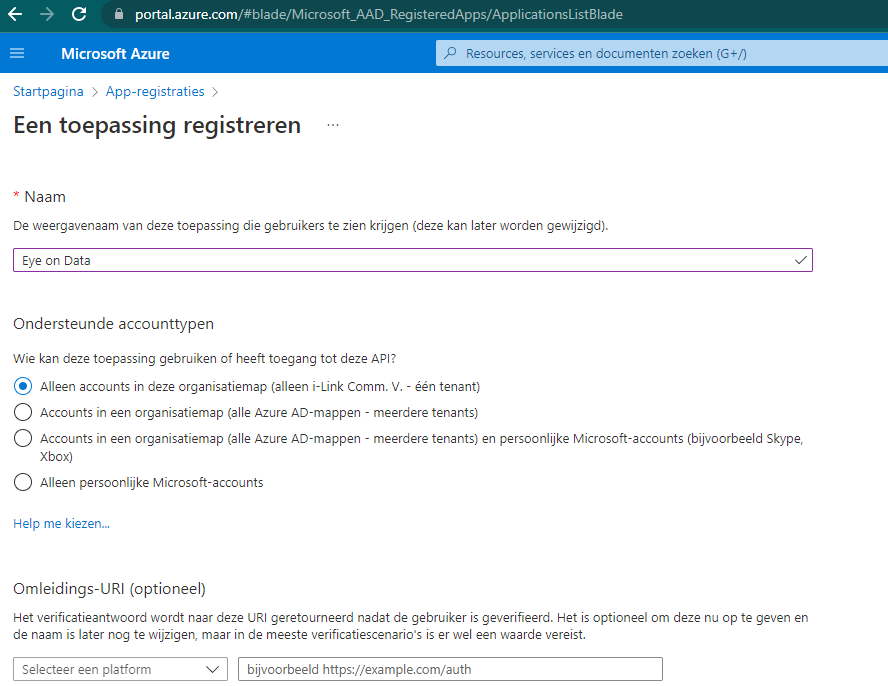
- Geef een naam - Eye on Data {omgeving}- op voor de applicatie die u registreert en selecteer het accounttype single-tenant. Selecteer vervolgens de knop registreren.
staging omgeving:
- Stel de omleidings-URI in op: https://iam.portal.staging.eyeondata.eu/auth/realms/{organisatie}/broker/oidc/endpoint
- Stel de URL voor uitloggen in op: https://{organisatie}.portal.staging.eyeondata.eu/logout
productie omgeving:
Stel de omleidings-URI in op: https://iam.production.eyeondata.eu/auth/realms/{organisatie}/broker/oidc/endpoint
Stel de URL voor uitloggen in op: https://{organisatie}.eyeondata.eu/logout
Schakel Toegangstokens en ID-tokens in
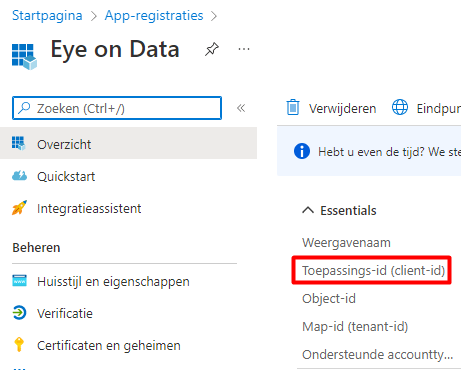
- Nadat u uw aanvraag heeft geregistreerd, keert u terug naar de overzichtspagina van de aanvraagregistratie.
Kopieer uw Applicatie (client) ID aangezien u deze later nodig zult hebben bij het aanmaken van uw identiteitsprovider in de Eye on Data beheerconsole.
- Maak een Client geheim aan
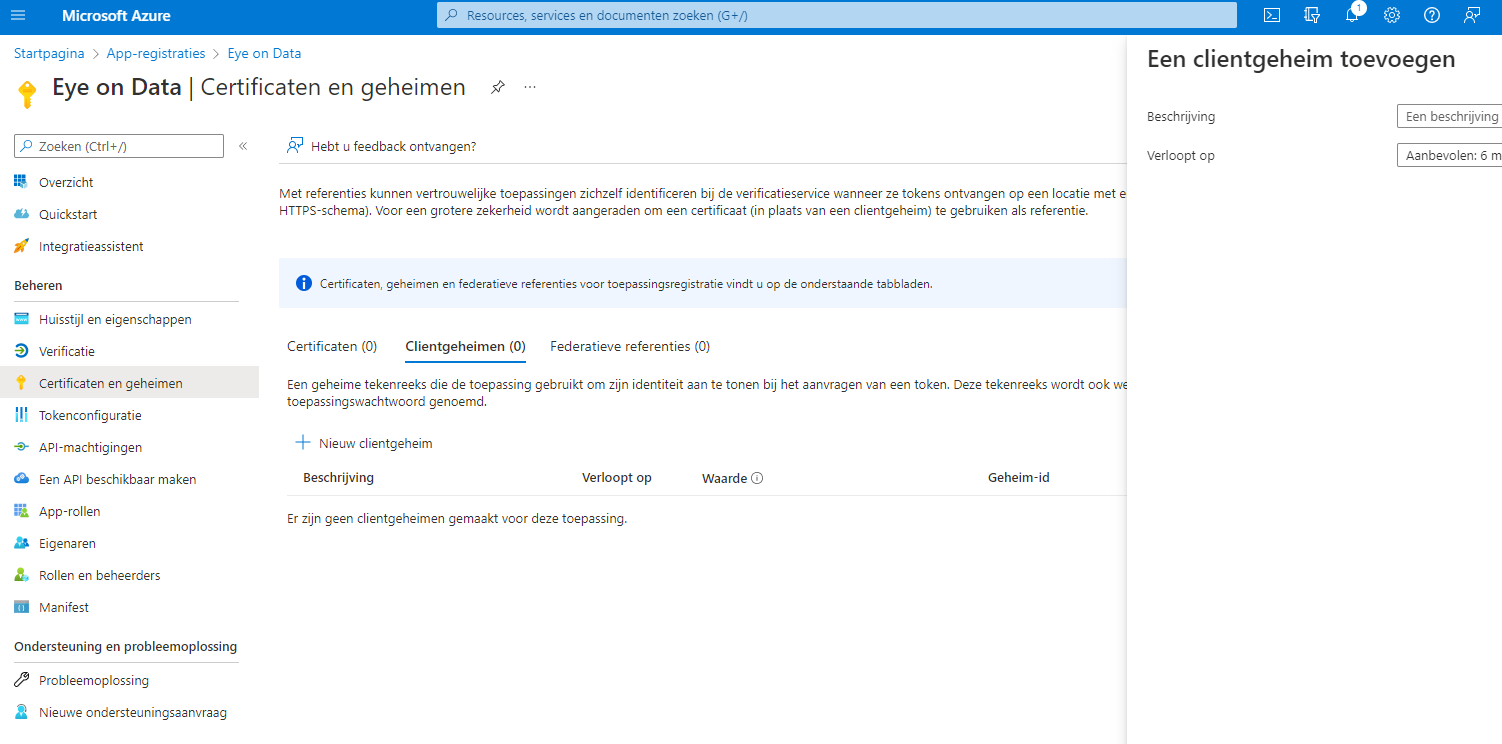
Navigeer naar het gedeelte Certificaten en geheimen. Maak een nieuw clientgeheim aan en kopieer de gegenereerde clientgeheimwaarde, aangezien u deze moet gebruiken bij het instellen van uw identiteitsprovider in de Eye on Data beheerconsole.
Vul een omschrijving in - Eye on Data {omgeving} - en stel de gewenste geldigheidsduur in (24 maanden).
Kopieer de waarde van het Client geheim die je later nodig hebt bij het configureren van Eye on Data.
- Endpoints
Navigeer terug naar de pagina App-registraties en selecteer de eindpunten bovenaan.
Kopieer het OpenID Connect-eindpunt (OpenID Connect-document met metagegevens)
- Configuratie
Geef de beheerder van Eye on Data de volgende informatie per omgeving:
- Applicatie (klant) ID
- Klantgeheim
- OpenID connect eindpunt
# Structuur
organisatie
|___departement 1 (Sales and Marketing)
|   |___divisie 1 (Sales)
|   |   |___team Pre-sales (leidinggevenden: user 1)
|   |   |   |___user 1
|   |   |   |___user 2
|   |   |___team Sales (leidinggevenden: user 1, user 3)
|   |   |   |___user 1
|   |   |   |___user 3
|   |   |   |___user 4
|   |___divisie 2 (Marketing)
|   |   |___team Marketing (leidinggevenden: user 5)
|   |       |___user 5
|   |       |___user 6
|___departement 2 (Operations)
    |___divisie 3 (Information Technologies)
        |___team IT (leidinggevenden: user 9)
            |___user 7
            |___user 8
Organisatorisch
- Department : Onderdelen van de organisatie (verwijst eventueel naar verschillende rechstpersonen)
- Division : afdeling, onderdeel van een departement
- Team: groep van gebruikers met één of meerdere leidinggevenden
- Users: co-workers of the organisation
Geografisch
- Site: vestigingen van de organisatie
- Ruimtes: alle ruimtes van de organisatie
Boekhoudkundig
- Kostenplaatsen
Merk op dat bij externe bevragingen waarbij het departement, divisie, site enz. bevraagd wordt van externe - niet Eye on Data - organisaties dit volledig los staat van bovenstaande interne Eye on Data organisatie configuratie en in deze gevallen als een meetwaarde dient gezien te worden die bevraagd wordt aan de hand van een lijst met mogelijke waardes.
Een uitzondering hierop is team en leidingggevende, het is mogelijk om externe teams met externe leidinggevenden aan te maken. Indien een externe medewerker rapporteert over een externe leidinggevende kan op deze manier de relatie worden opgezocht. In dat geval zal een externe medewerker toegevoegd worden aan één of meerdere externe teams. Deze externe teams kunnen één of meerdere leidinggevenden (eveneens externe medewerkers) hebben. Voor de filtering bij rapporten en dashboards kan er een lijst met teams worden getoond en bijhorende leidinggevenden. Indien de leidinggevende werd geselecteerd kan op deze manier ook de data worden opgezocht voor de ingelogde gebruiker.
# Koppelingen
# Spryng
Via de Spryng koppeling is het mogelijk om alarmen via SMS te versturen.
Hiervoor dient u een API Key te registreren.
# SMTP
Via de SMTP koppeling is het mogelijk om rapporten te versturen via een eigen mailbox.
Volgende instellingen zijn hiervoor nodig:
- Server
- Naam
- E-mailadres
- Gebruikersnaam
- Wachtwoord
- Poort
- TLS/SSL