
# Dashboards
Dashboards kunnen op een automatische of handmatige manier worden samengesteld. Op elk dashboard kun je één of meerdere visualisaties toevoegen, zoals een tegel met een waarde, een lijngrafiek, of een staafgrafiek.
Voor elke visualisatie kan de configuratie verschillen en het vereist altijd het selecteren van één of meerdere queries met de gegevens die je wilt weergeven.
Je kunt dezelfde query meerdere keren toevoegen en verschillende filters selecteren. Bijvoorbeeld, je kunt de tellerstand van twee toestellen op één visualisatie tonen. Dit geeft je de flexibiliteit om de informatie op het dashboard naar jouw specifieke behoeften aan te passen.
# Tabs
Een dashboard bestaat steeds uit meerdere tabs waarvan de eerste tab als eerste zal getoond worden. Tabs worden ingezet om verschillende manieren om gegevens te visualiseren duidelijk op te splitsen of om de toegang te beperken tot bepaalde gegevens. Zo kan een tab enkel intern (voor medewerkers) of publiek (voor contacten) beschikbaar zijn, dit kan je ook zien aan het icoon voor de tab naam. Je kiest er dus zelf voor op deze manier welke gegevens je wenst te delen.
Om alle tabs te bekijken klik je het tab icoontje open naast de naam van het dashboard. Op dat moment verschijnt er een extra balk met de verschillende tabs. Je kan de volgorde wijzigen door de tabs te verslepen zodat een andere tab de eerste tab is die je opent.
Het is mogelijk om een tab te verwijderen door te klikken op de drie bolletjes en te kiezen voor 'verwijderen'.
# Filters
# Inhoud
Bovenaan links is het mogelijk om de inhoudelijke filter te bekijken die aantoont waarop de queries worden toegepast vb. op een specifiek project of toestel.
# Tijdsfilter
Rechts bovenaan kan je een tijdsfilter toepassen op de te bevragen data.
Standaard zal deze de voorbije 24 uur of week toepassen (organisatie instelling). Volgende standaard relatieve filters zijn echter eveneens beschikbaar:
- Voorbije jaar
- Voorbije maand
- Voorbije week
- Voorbije 24u
- Vandaag
- Morgen
- Deze week (ma-zo)
- Deze maand
Verder is het mogelijk om een absoluut van en tot tijdstip in te stellen.
# Types
# Publiek
Deze tab is publiek beschikbaar voor alle gebruikers met interne rollen beheerder, manager, medewerker en externe rollen verantwoordelijke en gast.
# Intern
Deze tab is intern beschikbaar voor alle gebruikers met interne rollen beheerder, manager en medewerker. Protected: Deze tab is prive beschikbaar en beperkt tot de gebruiker die deze tab heeft aangemaakt.
# Automatisch aangemaakt
Deze tab wordt automatisch aangemaakt en genereert steeds op basis van de gekoppelde meetwaardes en hun instellingen een dashboard. Deze tab is beschikbaar voor gebruikers met interne rollen beheerder, manager en medewerker die over de rechten beschikken om nieuwe dashboards aan te maken. Deze tab dient als startpunt voor nieuwe dashboards en zal na je aanpassingen worden bewaard als een nieuwe tab.
# Dashboard templates
Gebruikers kunnen nu meerdere dashboardtemplates maken en opslaan voor toekomstig gebruik. Elk template kan worden benoemd en naar behoefte worden bewerkt. Templates kunnen worden gekoppeld aan specifieke jobtypes of varianten, waardoor aangepaste dashboardinstellingen mogelijk zijn op basis van het jobtype. Bij de start van een workflow kunnen gebruikers een voorgesteld template selecteren of kiezen uit beschikbare templates, wat een snelle aanmaak van dashboards mogelijk maakt. Templates ondersteunen dynamische filters en variabelen die zijn gekoppeld aan het bijbehorende jobtype, waardoor automatische configuratie op basis van job-specifieke instellingen mogelijk is.
# Een dashboard template aanmaken
- Ga naar het dashboard gedeelte en klik op het potloodje rechts bovenaan
- Selecteer een Automatisch aangemaakte tab
- Stel de dashboard instellingen naar wens in en klik op het Opslaan icoon
- In de "Nieuw dashboard" kan u een naam instellen en ervoor kiezen om het dashboard te bewaren als template.
# Een gekoppeld dashboard dupliceren voor één object
Een dashboardtemplate kan aan meerdere objecten van hetzelfde type gekoppeld zijn, bijvoorbeeld aan meerdere projecten, bedrijven, assets, asset types of jobtypes. Al die objecten delen dan hetzelfde template. Pas je op het dashboard van één object een tegel aan, bijvoorbeeld de titel of de schaal van de y-as, dan verandert die tegel overal waar het template gekoppeld is.
Wil je voor één object een afwijkende variant, dupliceer dan eerst het template en pas de kopie aan. Er is geen aparte knop "Dupliceren": je maakt de kopie via een nieuw dashboard dat start vanaf het bestaande template:
- Open het dashboard van het object, bijvoorbeeld een project, en klik op Dashboard toevoegen/linken.
- Kies Nieuw dashboard aanmaken.
- Geef een naam op en kies bij Type hetzelfde objecttype als het template, bijvoorbeeld Project. De lijst bij de volgende stap toont enkel templates van dat type.
- Kies bij Starten vanaf het bestaande template in plaats van "blanco". Het platform kopieert de volledige inhoud, met alle tegels en instellingen.
- Bewaar. De kopie verschijnt als nieuwe tab op dit object.
De kopie is enkel aan dit object gekoppeld. Wijzigingen aan de tegels raken nu enkel deze variant; het oorspronkelijke template en de andere objecten blijven ongewijzigd. Wil je dezelfde variant later ook op andere objecten gebruiken, dan link je de kopie daar via Dashboard linken.
TIP
Geef de variant en het oorspronkelijke template een naam waaruit het verschil blijkt, bijvoorbeeld door de eenheid of de variant in de naam op te nemen. Zo kiest een collega bij het linken meteen het juiste dashboard.
# Afdrukken en opslaan als PDF
Een dashboard kan afgedrukt of als PDF bewaard worden via de print-knop rechts bovenaan (printer-icoon). Het platform bereidt daarbij een afdrukweergave voor: de navigatie, de werkbalk en de actieknoppen worden verborgen en de visualisaties worden onder elkaar geplaatst, zodat elke tegel volledig op de pagina past.
De eigenlijke afdruk zelf gebeurt door je browser. In het printvenster kies je bij Bestemming je printer of Opslaan als pdf.
Zet 'Achtergrondafbeeldingen' aan
Grafieken, kleurvlakken en achtergrondkleuren worden door de browser als achtergrond behandeld. Staat die optie uit, dan blijven die tegels leeg of blanco in de PDF, terwijl bijvoorbeeld het logo en de kaart wel zichtbaar zijn.
Zet daarom in het printvenster de optie aan:
- Chrome / Edge: Meer instellingen -> Achtergrondafbeeldingen aanvinken
- Firefox: Meer instellingen -> Achtergrond afdrukken (kleuren en afbeeldingen)
- Safari: Achtergrond afdrukken aanvinken
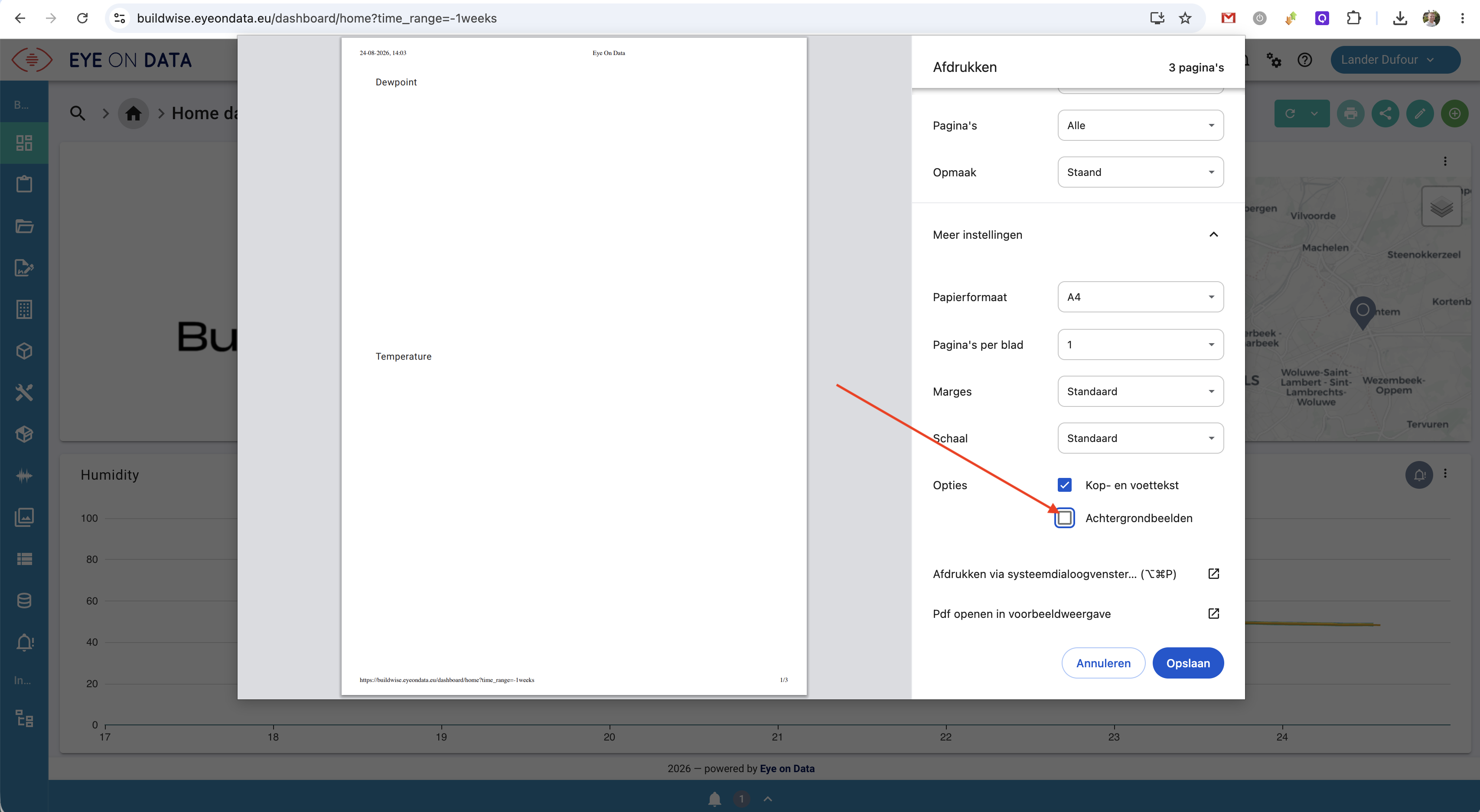
Deze instelling is een keuze van de gebruiker in de browser; het platform kan die niet zelf afdwingen. De browser onthoudt je keuze wel voor volgende afdrukken.
# Tips voor een mooie afdruk
- Stel eerst het gewenste tijdsfilter in: afgedrukt wordt wat op het scherm getoond wordt.
- Wacht tot alle visualisaties volledig geladen zijn voor je op de print-knop klikt.
- Kies liggend (landscape) voor brede lijngrafieken.
- Zet Kop- en voetteksten af als je geen URL en datum op de pagina wil.
- Voor een terugkerende, opgemaakte PDF gebruik je beter een rapport: dat wordt door het platform zelf gegenereerd en kan ook automatisch gemaild worden.
# FAQ
# Waarom zie ik een foutboodschap 403 wanneer ik een dashboard open?
Deze foutmelding geeft aan dat de toegang tot het dashboard is geweigerd, wat betekent dat de gebruiker niet over voldoende rechten beschikt om dit specifieke dashboard te bekijken. Dit kan gebeuren doordat de gebruiker niet is gekoppeld aan het project of omdat het dashboard mogelijk niet beschikbaar is voor jouw specifieke gebruikersrol, en alleen intern, niet publiek toegankelijk is.
We raden aan contact op te nemen met de beheerder van jouw platform om de rechten correct in te stellen en eventuele problemen met de toegang tot het dashboard op te lossen.
# Waarom is mijn grafiek blanco op de afgedrukte PDF?
De grafieken worden door de browser als achtergrondafbeelding behandeld. Is in het printvenster de optie Achtergrondafbeeldingen (Chrome/Edge: onder Meer instellingen) niet aangevinkt, dan laat de browser die weg en krijg je een blanco tegel, terwijl het logo en de kaart wel worden afgedrukt.
Vink de optie aan en druk opnieuw af. Zie Afdrukken en opslaan als PDF.
# Visualisaties
# Waarde
De waarde is een compacte visualisatie van één meetwaarde, typisch de laatst ontvangen waarde.
# Algemeen
- Icoon
- Titel
- optionele informatie
- Verbergen voor: rollen voor wie deze visualistatie verborgen dient te worden.
# Data
- Eén query waarvan u de data wenst te visualiseren
- Verbind onderbroken waardes: Indien actief zullen lijnen steeds alle punten verbinden.
- Weergave: Kiezen tuusen de waarde of het tijdstip
- Vaste filters: laten toe om bovenop de query nog op extra velden te filteren. Dit laat bijvoorbeeld toe om één keer een query te definiëren en te gebruikern op meerdere visualisaties maar telkens gefilterd op een ander toestel.
- Waarde kan worden ingesteld: laat toe om een instelling te versturen, dit kan intern zijn of een waarde die naar een toestel kan verstuurd worden. Hiervoor dienen een aantal velden geconfigureerd te worden.
# Weergave
- Achtergrondkleur
- Tekstkleur
- Actieknoppen verbergen voor een compact uitzicht
- Optioneel tijdstip, meetwaarde, toestel, eigenaar naam en omschrijving tonen.
# Graadmeter
De graadmeter laat toe om de data van één of meerdere dataseries te visualiseren.
# Algemeen
- Icoon
- Titel
- optionele informatie
- Verbergen voor: rollen voor wie deze visualistatie verborgen dient te worden.
# Data
- Eén of meerdere queries waarvan u de data wenst te visualiseren
- Vaste filters: laten toe om bovenop de query nog op extra velden te filteren. Dit laat bijvoorbeeld toe om één keer een query te definiëren en te gebruikern op meerdere visualisaties maar telkens gefilterd op een ander toestel.
# Weergave
- Achtergrondkleur cirkel
- Lettergrootte van legende
- Optioneel tijdstip, meetwaarde, toestel, eigenaar naam en omschrijving tonen.
# Tabel
De tabel laat toe om de data van één of meerdere dataseries te visualiseren.
# Algemeen
- Icoon
- Titel
- optionele informatie
- Verbergen voor: rollen voor wie deze visualistatie verborgen dient te worden.
# Data
- Eén of meerdere queries waarvan u de data wenst te visualiseren
- Vaste filters: laten toe om bovenop de query nog op extra velden te filteren. Dit laat bijvoorbeeld toe om één keer een query te definiëren en te gebruikern op meerdere visualisaties maar telkens gefilterd op een ander toestel.
- Kolomnaam kan worden aangepast
- Weergave: Waarde, grafiek of tijdstip.
# Weergave
- Standaard aantal rijen per pagina
# Lijngrafiek
De lijngrafiek visualiseert de historische waardes van een query met de tijd op de X-as en de schaalverdeling op de Y-as.
# Algemeen
- Icoon
- Titel
- optionele informatie
- Verbergen voor: rollen voor wie deze visualistatie verborgen dient te worden.
# Data
- Eén of meerdere data series of queries waarvan u de data wenst te visualiseren
- Kleur: kleur van de lijn
- Verbind onderbroken waardes: Indien actief zullen lijnen steeds alle punten verbinden.
- Vaste filters: laten toe om bovenop de query nog op extra velden te filteren. Dit laat bijvoorbeeld toe om één keer een query te definiëren en te gebruikern op meerdere visualisaties maar telkens gefilterd op een ander toestel.
# Grafiek
- Legende: Geen of bovenaan een legende met de naam van de dataseries
- Weergeven: Meetwaarde, toestel en/of eigenaar tonen in het info-veld.
# Waterniveau
De waterniveau tegel visualiseert het huidige waterpeil, gewenste waterpeil en verschillende hoogtes.
# Algemeen
- Icoon
- Titel
- optionele informatie
- Verbergen voor: rollen voor wie deze visualistatie verborgen dient te worden.
# Data
- Waterpeil query waarvan u de data wenst te visualiseren.
- Gewenst waterpeil query waarvan u de data wenst te visualiseren en in te stellen.
- Nulpas: hoogteverschil bovenkant peilbuis t.o.v. nulpas
- Installatiediepte: negatieve waarde van het sensorhoofd t.o.v. bovenkant peilbuis.
Het nulpas, gewenst waterpeil en installatiediepte kunnen ingesteld worden op de tegel.
TIP
Merk op dat de installatiediepte impact heeft op het waterpeil gezien dit als offset zal gebruikt worden om het waterpeil te berekenen. Bijvoorbeeld de peilsensor meet 1.5m water (boven het sensorhoofd) en de installatiediepte bedraagt -5m, dan zal het waterpeil -3.5m bedragen. Bovendien zal de installatiediepte ook als factor worden gebruikt om het gewenste waterpeil als %-waarde te versturen naar de peilsturing (frequentiedrive).
Om een instelling te maken (in %) dienen twee andere parameters ingevoerd te worden:
diepte sensor , vb. -5m streefdiepte, vb. -4m => automatisch berekenen : 1- (streefdiepte / diepte sensor) vb. 1-(-4/-5)= 20% -4=20% -4.25=15% -4.5 = 10% -4.75=5%
# Grafiek
- Legende: Geen of bovenaan een legende met de naam van de dataseries
- Weergeven: Meetwaarde, toestel en/of eigenaar tonen in het info-veld.
# Vloeistof
De Vloeistof visualisatie toont de laatste waarde van een query als procentuele waarde. De visaulisatie ondersteunt enkele waardes tussen 0 en 1 en toont een foutboodschap wanneer de waarde buiten dit bereik valt.
# Profiel
Een profiel weergave toont per tijdsblok op de X-as een status door middel van de blok in te kleuren. Deze kleuren worden gedefinieerd in een lijst met mogelijke waardes.
# Algemeen
- Icoon
- Titel
- optionele informatie
- Verbergen voor: rollen voor wie deze visualistatie verborgen dient te worden.
# Data
- Eén of meerdere queries waarvan u de data wenst te visualiseren
- Vaste filters: laten toe om bovenop de query nog op extra velden te filteren. Dit laat bijvoorbeeld toe om één keer een query te definiëren en te gebruikern op meerdere visualisaties maar telkens gefilterd op een ander toestel.
# Grafiek
- Legende: Geen of bovenaan een legende met de naam van de dataseries
- Weergeven: Meetwaarde, toestel en/of eigenaar tonen in het info-veld.