
# Gebeurtenissen en notificaties
In Eye on Data worden verschillende gebeurtenissen (events) geregistreerd. Deze worden opgesplitst in twee groepen:
- Meldingen en storingen: Alles wat te maken heeft met afwijkingen, meldingen en alarmen.
- Systeem- en gebruikerslog: Alles rond systeemprocessen, instellingen en gebruikersacties.
# 1. Meldingen en storingen
Onder deze categorie vallen meldingen en storingen die je handmatig aanmaakt of die automatisch gegenereerd worden.
# ℹ️ Wat is het verschil tussen een melding en een storing?
- Een melding is een informatie-event (Info), bijvoorbeeld een opmerking of observatie die handmatig wordt toegevoegd.
- Een storing is een afwijking die aandacht vereist, en valt onder één van de volgende types:
- Waarschuwing
- Kritiek
- Timeout
# 📌 Voorbeelden van events
| Type | Omschrijving |
|---|---|
| Info event | Handmatige melding toegevoegd door een gebruiker, met een opmerking. (Melding) |
| Waarschuwing | Automatisch gegenereerd als een waarde buiten de ingestelde limieten valt. (Storing) |
| Kritiek | Ernstige afwijking, bijvoorbeeld stilstand, direct opvolgen. (Storing) |
| Timeout | Er is geen nieuwe data ontvangen binnen de verwachte tijd. (Storing) |
# 🔔 Alarmregels instellen
Met alarmregels kan je waarschuwingen instellen voor meetwaarden. Zo weet je meteen wanneer er iets fout gaat.
# ✅ Alarmregel aanmaken
- Open de tegel waarvoor je een alarm wil instellen.
- Klik op het alarmbelletje rechtsboven.
- Kies de juiste meetwaarde (als er meerdere zijn).
- Stel de grenswaarden in:
- Bijvoorbeeld:
Kritiek Hoog > 50°C,Kritiek Laag < -10°C.
- Bijvoorbeeld:
- Kies het interval (hoe vaak de waarde gecontroleerd wordt).
- Stel de controletijd in (hoe lang de afwijking moet aanhouden voor melding).
- Klik op opslaan.
# 📈 Alarmniveaus
Van laag naar hoog:
- OK
- Info (Melding)
- Waarschuwing (Storing)
- Kritiek (Storing)
# ⏱️ Timeout Alarm
Als er binnen een bepaalde tijd geen nieuwe data is ontvangen, wordt automatisch een timeout-alarm getriggerd. Dit wordt beschouwd als een storing.
# 🛠️ Taken aanmaken vanuit alarm
Bij een actief alarm kan je meteen een taak starten om opvolging te regelen.
- Ga naar de Alarm Console.
- Klik op het potloodje bij het alarm.
- Klik op Nieuwe taak.
- De taak wordt automatisch ingevuld op basis van het alarm.
# 💤 Alarm maskeren
Als een alarm tijdelijk niet relevant is (bijvoorbeeld bij onderhoud), kan je het maskeren.
# Alarm maskeren
- Open de Alarm Console.
- Klik op het potloodje bij het alarm.
- Kies voor Maskeren.
- Opties:
- Maskeren tot een bepaalde tijd.
- Maskeren tot handmatige opheffing.
- Voeg eventueel een opmerking toe.
# Maskering opheffen
- Ga naar het tabblad Gemaskeerde alarmen.
- Klik op het potloodje bij het alarm.
- Kies Maskering opheffen.
- Voeg een opmerking toe (optioneel).
ℹ️ Automatische opmerkingen worden toegevoegd wanneer maskering vervalt door tijdslimiet.
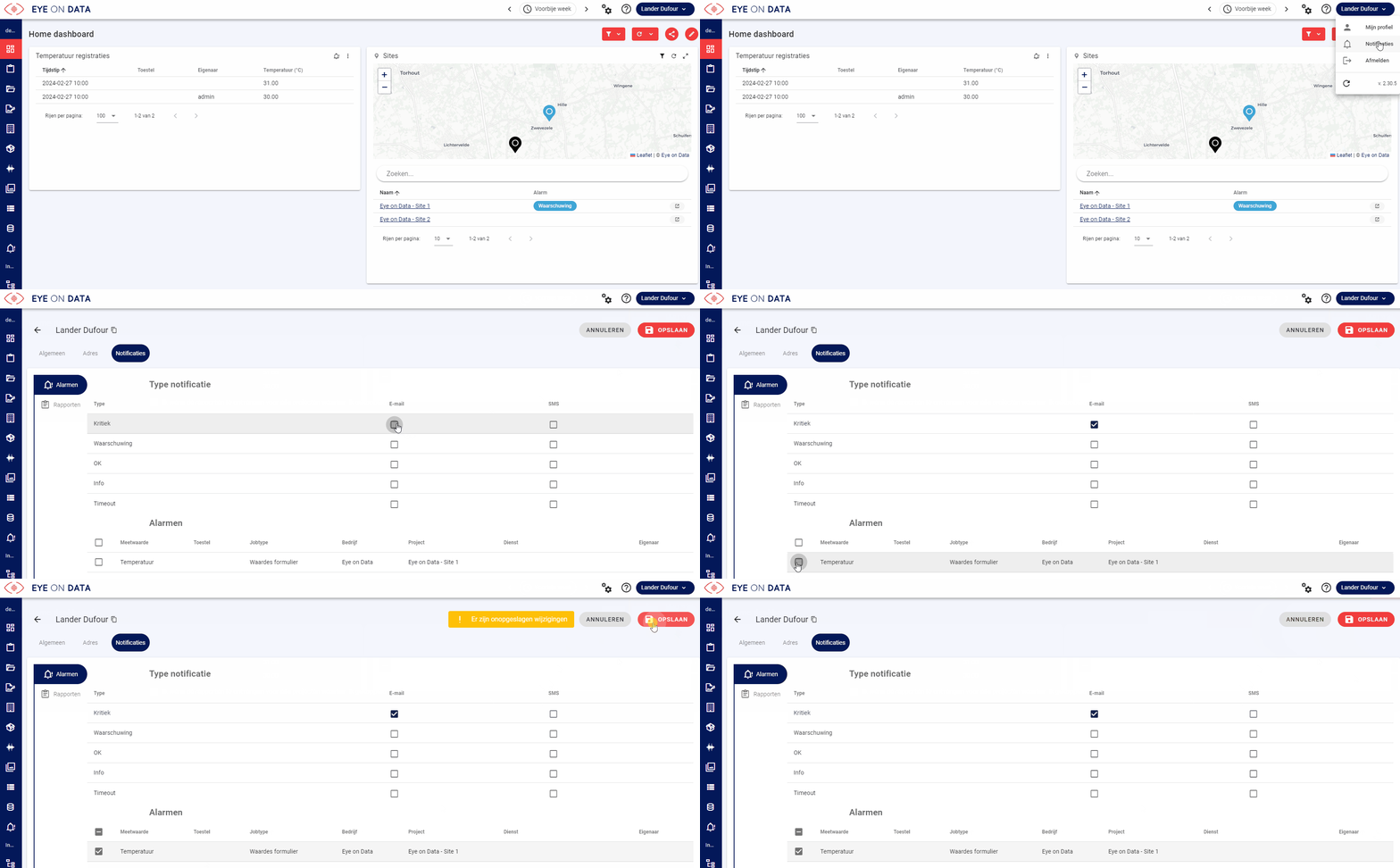
# 📬 Notificaties instellen
- Klik rechtsboven op je gebruikersnaam.
- Ga naar het tabblad Notificaties.
- Kies:
- Welke niveaus je wil volgen (vb. alleen Kritiek).
- Voor welke alarmen je meldingen wil.
- Klik op Opslaan.
# ✍️ Gebruiker event aanmaken
Je kan ook zelf een melding of storing toevoegen:
- Klik op een meetwaarde in een tegel.
- Kies Event aanmaken.
- Voeg je bericht of opmerking toe.
- Selecteer het juiste niveau (Info voor melding, Waarschuwing/Kritiek/Timeout voor storing).
- Het event verschijnt in het logboek en eventueel op grafieken.
# 2. Systeem- en gebruikerslog
Deze gebeurtenissen worden automatisch vastgelegd door Eye on Data.
# 🖥️ Systeemgebeurtenissen
Voorbeelden:
- Backups maken of terugzetten.
- Systeemacties op de achtergrond.
# 📝 Audit gebeurtenissen
Voorbeelden:
- Inloggen en uitloggen.
- Instellingen wijzigen.
- Gebruikersbeheer.
# 📊 Event Overzicht
Onder in het portaal vind je een overzicht van alle gebeurtenissen. Elke lijn bevat:
| Veld | Beschrijving |
|---|---|
| Starttijd | Wanneer het event begon |
| Eindtijd | Wanneer het afliep (indien van toepassing) |
| Meetwaarde | Sensor of meting waarop het betrekking heeft |
| Waarde | Waarde bij start van het event |
| Bericht | Wat is er gebeurd? |
| Type | Nieuw, commentaar... |
| Niveau | OK, Info, Waarschuwing, Kritiek |
| Status | Actief, afgesloten... |
| Databron | Waar komt de data vandaan? |
| Commentaar | Eventuele extra uitleg |
| Asset | Betrokken apparaat |
| Project | Waar hoort dit bij? |
| Bedrijf | Organisatie of klant |
| Onderdeel | Specifiek onderdeel van de software |
| Gebruiker | Wie heeft het event gemaakt of gewijzigd? |
🔄 Als een event evolueert (vb. van waarschuwing naar kritiek), zie je dit als historiek die je kan openklappen.