
# Gebruikers
Een persoon die het Eye on Data-platform gebruikt, kan zowel iemand zijn die binnen de organisatie werkt als iemand van buiten de organisatie. Deze persoon kan ook verbonden worden aan projecten van een bedrijf. Standaard zijn er geen projecten waaraan ze automatisch gekoppeld zijn, dus hebben ze geen toegang tot informatie over projecten. Ze moeten expliciet toestemming krijgen om toegang te krijgen.
De profielen van gebruikers worden opgeslagen in een apart systeem genaamd IAM. Hierdoor kunnen de profielen gemakkelijk worden aangepast of verwijderd. Bovendien worden de gegevens die door gebruikers worden verzameld, gepseudonimiseerd.
# Mijn profiel
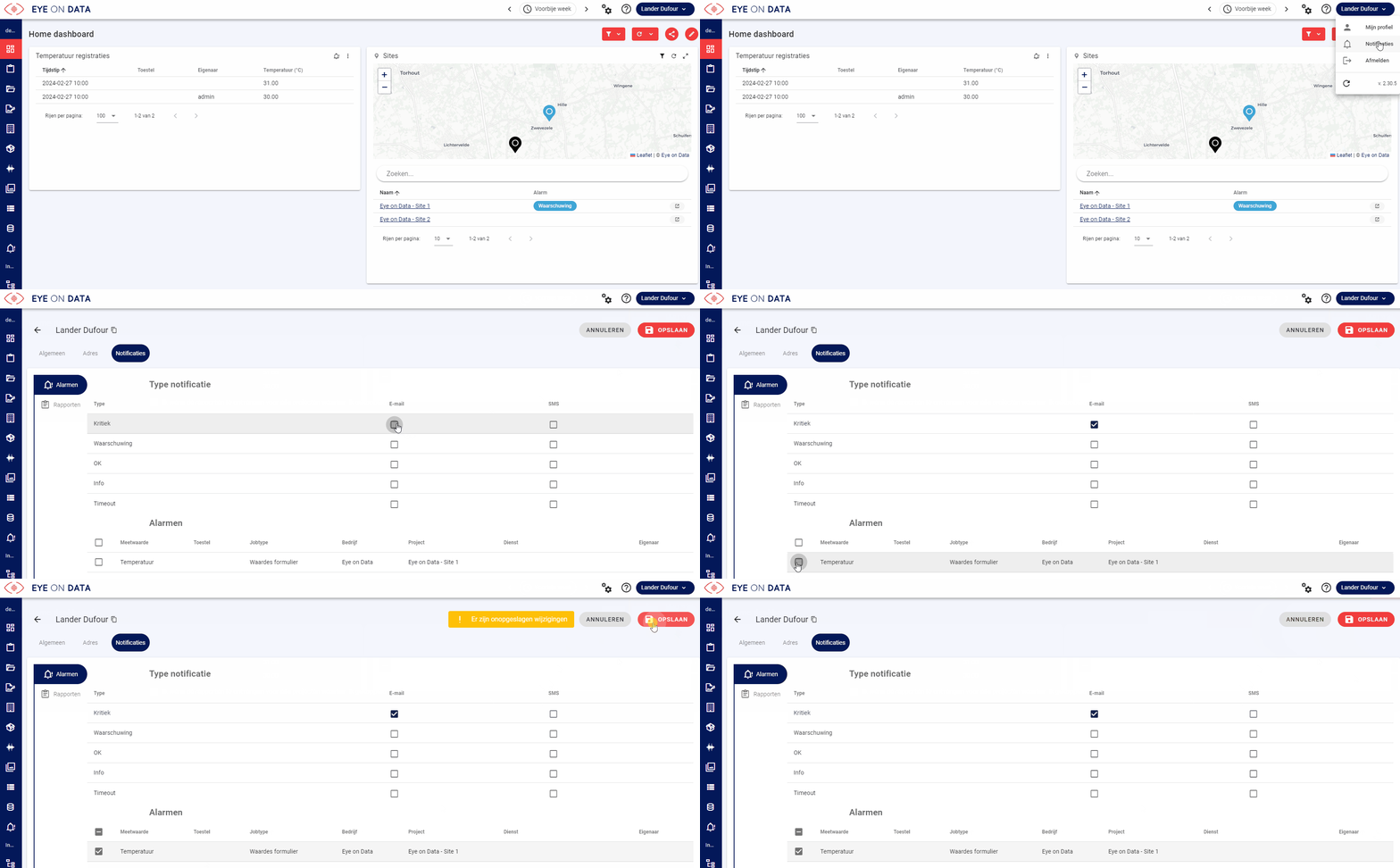
Je kan je profiel bekijken en bewerken door rechtsboven op je gebruikersnaam te klikken en te kiezen voor "Mijn profiel":
# Algemeen
- Voornaam (verplicht)
- Familienaam (verplicht)
- Jobtitel
- E-mailadres (verplicht)
- Telefoon
- Extra Telefoon
- Gebruikersnaam (automatisch samengesteld op basis van voornaam en familienaam)
- Notities
# Adres
Op de tab Adres kan je volgende gegevens aanvullen:
- Straat + nummer
- Postcode
- Stad/Gemeente
- Regio
- Land
- Opmerkingen
# Notificaties
Navigeer naar de tab notificaties om volgende instellingen te configureren:
- Voor welk type alarm wens je notificaties te ontvangen (kritiek, waarschuwing, OK, Info of Timeout), standaard Kritiek.
- Voor welke alarmen wens je notificaties te ontvangen
- Indien je de rapporten wenst te ontvangen voor de projecten waaraan je account is gekoppeld. Als laatste stap klik je op opslaan
# Koppelingen
Koppelingen laten toe om je account met andere systemen te synchroniseren.
# Microsoft
Nadat je de toegang hebt goedgekeurd zullen de toegekende taken vanuit Eye on Data naar uw Outlook kalender worden gesynchroniseerd.
# Authenticatie
Om in te loggen op het Eye on Data-platform, ga je naar organisatie.eyeondata.eu en meld je je aan met je gebruikersnaam of e-mailadres en wachtwoord. Als je een SSO-account hebt gekoppeld, kun je direct inloggen met de daarvoor bestemde knop.
Verschillende handelingen, waaronder het inloggen, worden vastgelegd als Eye on Data-gebeurtenissen en tijdelijk bewaard als audit gebeurtenissen.
OPMERKING
Een gebruikersnaam en e-mailadres dient uniek te zijn, indien deze al bestaat krijg je volgende foutmelding: Er bestaat reeds een gebruiker met gekozen gebruikersnaam/e-mailadres!
# Types
Afhankelijk van de toegekende rol kan je gebruikers op één van volgende tabs terug vinden:
# Medewerkers
Medewerkers binnen de eigen organisatie met één van volgende rollen: beheerder, manager of medewerker. Deze gebruikers worden aan het eigen bedrijf (organisatie) gekoppeld.
# Contacten
Contacten buiten de eigen organisatie met één van volgende rollen: gast of verantwoordelijke. Deze gebruikers worden aan een extern bedrijf (klant/leverancier) gekoppeld.
# Teams
Eén of meer medewerkers binnen de organisatie kunnen worden toegevoegd aan een team. Dit maakt het mogelijk om teams te verbinden met een bedrijf en projecten, in plaats van individuele gebruikers.
Bovendien kunnen teams worden ingezet bij het plannen en toewijzen van taken. Elke gebruiker moet minstens aan één team worden toegewezen, maar het is ook mogelijk om aan meerdere teams te worden gekoppeld.
MERK OP
Elk team heeft één verantwoordelijke.
# Rollen
Elke gebruiker zal één rol worden toegekend, een rol bepaalt de rechten van de gebruiker:
| rol | beschrijving |
|---|---|
| admin | beheerder |
| lead | manager |
| member | medewerker |
| responsible | verantwoordelijke |
| contributor | gast |
| connector | databron |
| informant | anonieme gast |
# Beheerder
Een organisatie heeft steeds één of meerdere gebruikers met de rol beheerder die de instellingen van de organisatie en algemene configuratie uitvoeren.
# Manager
Een team heeft steeds één of meerdere gebruikers met de rol manager die projecten opvolgt en de configuratie van het project beheren.
# Medewerker
Een team heeft optioneel één of meerdere gebruikers die meewerken aan het project. Deze gebruikers kunnen alle informatie raadplegen en toevoegen aan het project maar geen configuratie uitvoeren.
# Databron
Een project heeft optioneel één of meerdere databronnen die betrokken zijn bij het project. Deze gebruikers of toestellen kunnen beperkte informatie van het project raadplegen en data toevoegen maar geen configuratie uitvoeren.
# Verantwoordelijke
Een project heeft optioneel één of meerdere contacten die betrokken zijn bij het project. Deze gebruikers kunnen naast informatie raadplegen ook gegevens en gast gebruikers toevoegen.
# Gast
Een project heeft optioneel één of meerdere contacten die betrokken zijn bij het project. Deze gebruikers kunnen enkel beperkte informatie van het project raadplegen, toegekende taken afwerken en raadplegen.
# Informant
Een project heeft optioneel informanten die maar voor een specifieke taak betrokken zijn bij het project. Deze anonieme gebruikers kunnen enkel deze taak uitvoeren, raadplegen en aanpassen via de mobiele applicatie (a.d.h.v. URL en code).
# Rechten
* : GDPR Informatie enkel over zichzelf op te vragen en aan te passen. ** : Anoniem invullen van vragenlijst.
Legende
- C : Aanmaken
- R : Bekijken
- U : Wijzigen
- D : Verwijderen
- r : Opzoeken (beperkt tot naam, beschrijving, type en tot onderdelen gekoppeld aan de gebruiker)
OPMERKING
Enkel voor de beheerder worden de rechten op het volledige platform toegepast. Voor de overige rollen worden deze rechten enkel toegepast op de projecten die gekoppeld werden aan de gebruiker. Afhankelijk van de licentie zullen onderdelen al dan niet beschikbaar zijn.
OPMERKING
Indien je als gebruiker navigeert naar een module of dashboard waar je geen rechten op hebt zal een foutpagina (403) worden getoond.
| Permission | Module | Onderdeel | Beheerder | Manager | Medewerker | Databron | Gast | Anonieme gast |
|---|---|---|---|---|---|---|---|---|
| dashboards | Dashboards | Dashboards | CRUD | R | R | R | R | - |
| dashboards.reports | Dashboards | Rapport | CRD | CR | R | R | R | - |
| requests | Dashboards | Control | CRUD | CRUD | CRU | CRU | RU | U |
| tasks.jobs | Taken | Taken(lijst) | CRUD | CRUD | CRU | - | - | - |
| responses | Taken | Antwoord | CRUD | CRUD | CRU | CRU | RU | U |
| responses.timetracking | Antwoord | Timetracking | CRUD | CRUD | CRU | - | - | - |
| responses.reports | Taken | Rapport | CRD | CR | R | R | R | - |
| tasks.planning | Taken | Planning | CRUD | CRUD | CRU | - | - | - |
| tasks.task | Taken | Workflow instanties | CRUD | CRUD | CRU | - | - | - |
| tasks | Taken | Routes | CRUD | CRUD | CRU | - | - | - |
| tasktypes | Workflows | Workflow processen | CRUD | CRU | - | - | - | - |
| jobtypes | Jobtypes | Job types | CRUD | CRU | - | - | - | - |
| projects | Projecten | Projecten | CRUD | CRU | R | - | - | - |
| services | Diensten | Diensten | CRUD | CRU | R | r | r | r |
| servicetypes | Diensten | Type diensten | CRUD | RU | R | - | - | - |
| companies | Bedrijven | Bedrijven | CRUD | CRU | R | r | r | r |
| products.articles | Materialen | Artikelen | CRUD | CRUD | CRU | - | - | - |
| products.devices | Materialen | Toestellen | CRUD | CRUD | CRU | - | - | - |
| products.tools | Materialen | Gereedschap | CRUD | CRUD | CRU | - | - | - |
| producttypes | Materialen | Type producten | CRUD | CRUD | CRU | - | - | - |
| measurementtypes | Meetwaardes | Meetwaardes | CRUD | CRU | - | - | - | - |
| storageobjects | Opslag | Opslag | CRUD | CR | CR | - | - | - |
| lists | Lijsten | Lijsten | CRUD | CR | CR | - | - | - |
| listItems | Lijsten | Lijst items | CRUD | CR | CR | - | - | - |
| queries | Queries | Queries | CRUD | CR | CR | - | - | - |
| depots | Depots | Depots | CRUD | CR | CR | - | - | - |
| vehicles | Voertuigen | Voertuigen | CRUD | CR | CR | - | - | - |
| organization.settings | Organisatie | Instellingen | RU | - | - | - | - | - |
| users.employees | Organisatie | Medewerkers | CRUD | RU* | RU* | - | - | - |
| groups | Organisatie | Teams | CRUD | RU* | RU* | - | - | - |
| users.informants | Organisatie | Contacten | CRUD | CRUD | CRU | - | - | - |
| users.contributors | Organisatie | Databronnen | CRUD | RU* | RU* | - | - | - |
| organization.integrations | Organisatie | Koppelingen | CRUD | RU* | RU* | - | - | - |
| mobile.calendar | Home | Agenda | CRUD | R | R | R | R | - |
| mobile.projects | Home | Projecten | CRUD | R | R | R | R | - |
| mobile.dashboards | Home | Dashboards | CRUD | R | R | R | R | - |
| mobile.timetracking | Taken | Timetracking | CRUD | CRUD | CRU | - | - | - |
| mobile.jobs | Taken | Taken | CRUD | CRUD | CRU | - | - | - |
OPMERKING
Voor Dashboards en rapporten betekent het aanmaken, wijzigen, aanpassen en verwijderen een bestaand type dashboard of rapport (template) met een object linken. Voor Type Dashboards en Type Rapporten betekent het aanmaken, wijzigen, aanpassen en verwijderen van een type dashboard of rapport (template). Merk op dat de dashboards en rapporten niet enkel in deze modules beschikbaar zijn maar ook bij de objecten, vb. tab dashboards van een project.
# FAQ
# Hoe voeg ik een interne gebruiker (medewerker) toe
Een gebruiker kan op volgende manieren worden toegevoegd:
- Manueel door als gebruiker in de modules Organisatie, Bedrijven of projecten op de tab Medewerkers te klikken op toevoegen.
- Importeren door als gebruiker in de modules Organisatie, Bedrijven of Projecten op de tab Medewerkers te klikken op importeren.
# Hoe voeg ik een gast (contact) toe
Een gast kan op volgende manieren worden toegevoegd:
- Manueel door als een gebruiker in de module Projecten, tab Contacten te klikken op toevoegen.
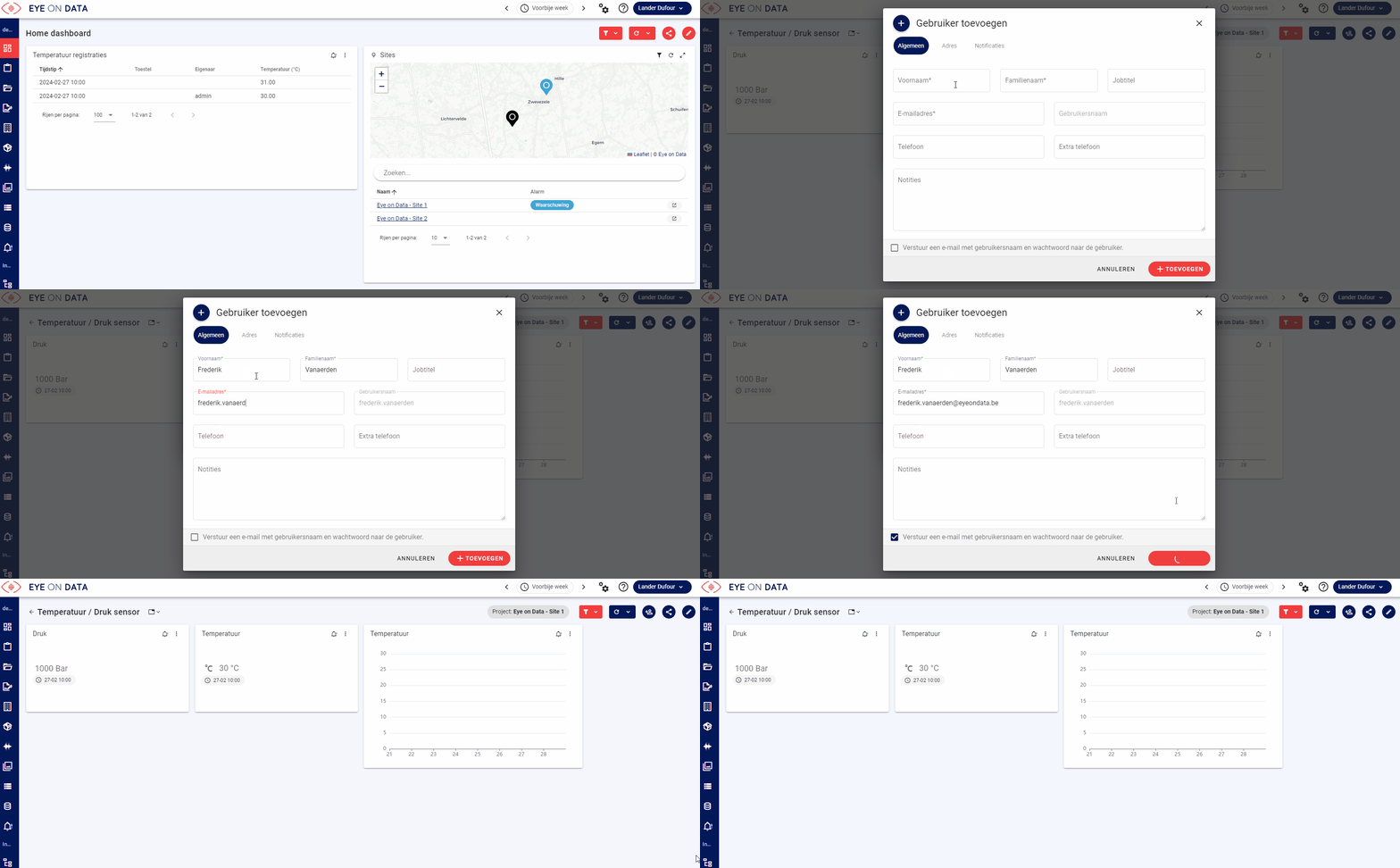
- Manueel door als een gebruiker via het dashboard (zie onderstaande instructievideo).
Volgende gegevens kunnen worden ingevuld:
- Voornaam (verplicht)
- Familienaam (verplicht)
- Jobtitel
- E-mailadres (verplicht)
- Telefoon
- Extra Telefoon
- Gebruikersnaam (automatisch samengesteld op basis van voornaam en familienaam)
- Opmerkingen
- Adres
Op de achtergrond zal automatisch de gast-rol worden toegekend.
Bekijk hieronder een instructievideo hoe u gasten kan toevoegen en uitnodigen vanaf een dashboard:
# Een bestaande gebruiker koppelen
Indien je een gast gebruiker toevoegt die reeds bestaat krijg je een foutmelding te zien dat de gebruikersnaam en/of e-mail reeds in gebruik is. Tijdens het toevoegen van een gebruiker aan een dashboard krijg je meteen de suggestie om de bestaande gebruiker te koppelen.
# Hoe kan ik een nieuw wachtwoord aanvragen
Met deze stappen kun je veilig en snel een nieuw wachtwoord aanmaken en je toegang tot het account herstellen. Zorg ervoor dat je een sterk wachtwoord kiest voor de beveiliging van je account.
Wachtwoord Vergeten - Zo maak je een nieuw wachtwoord aan:
- Wachtwoord Vergeten Link:
- Klik op "Wachtwoord Vergeten" onder het inlogscherm.
- Vul je geregistreerde e-mailadres in en klik op "Verstuur".
- E-mail Verificatie:
- Controleer je e-mail en klik op de ontvangen bevestigingslink.
- Zorg ervoor dat de link binnen de aangegeven tijd wordt geactiveerd.
- Wachtwoord Herstel Pagina:
- Volg de link om naar de Wachtwoord Herstel Pagina te gaan.
- Voer een nieuw wachtwoord in dat voldoet aan de opgegeven veiligheidsvereisten.
- Opslaan en Inloggen:
- Klik op "Opslaan" om het nieuwe wachtwoord te bevestigen.
- Ga naar het inlogscherm en log in met je bijgewerkte inloggegevens.
# Hoe ken ik een rol toe aan een gebruiker
Wanneer je een gebruiker aanmaakt is het verplicht om een rol toe te kennen. Als admin gebruiker kan je in de module Organisatie, tab Gebruikers een gebruiker selecteren. In het volgende venster kan je de rol aanpassen.
# Hoe verwijder ik een gebruiker
Als je de juiste rechten hebt, kun je een gebruiker van het platform verwijderen door op het verwijder icoon naast hun naam te klikken. Houd er rekening mee dat alle gegevens die door deze gebruiker zijn verzameld op het Eye on Data-platform beschikbaar blijven, maar niet langer aan een specifiek gebruikersprofiel zijn gekoppeld.
Aangezien de verzamelde gegevens nu losgekoppeld zijn van het gebruikersprofiel, zal het volledige profiel worden verwijderd.
OPMERKING
Het verwijderen van een gebruiker is onomkeerbaar. Na het verwijderen van een gebruiker is het mogelijk om een nieuwe gebruiker aan te maken met dezelfde gebruikersnaam en e-mailadres, maar dit moet worden beschouwd als het aanmaken van een geheel nieuw account.
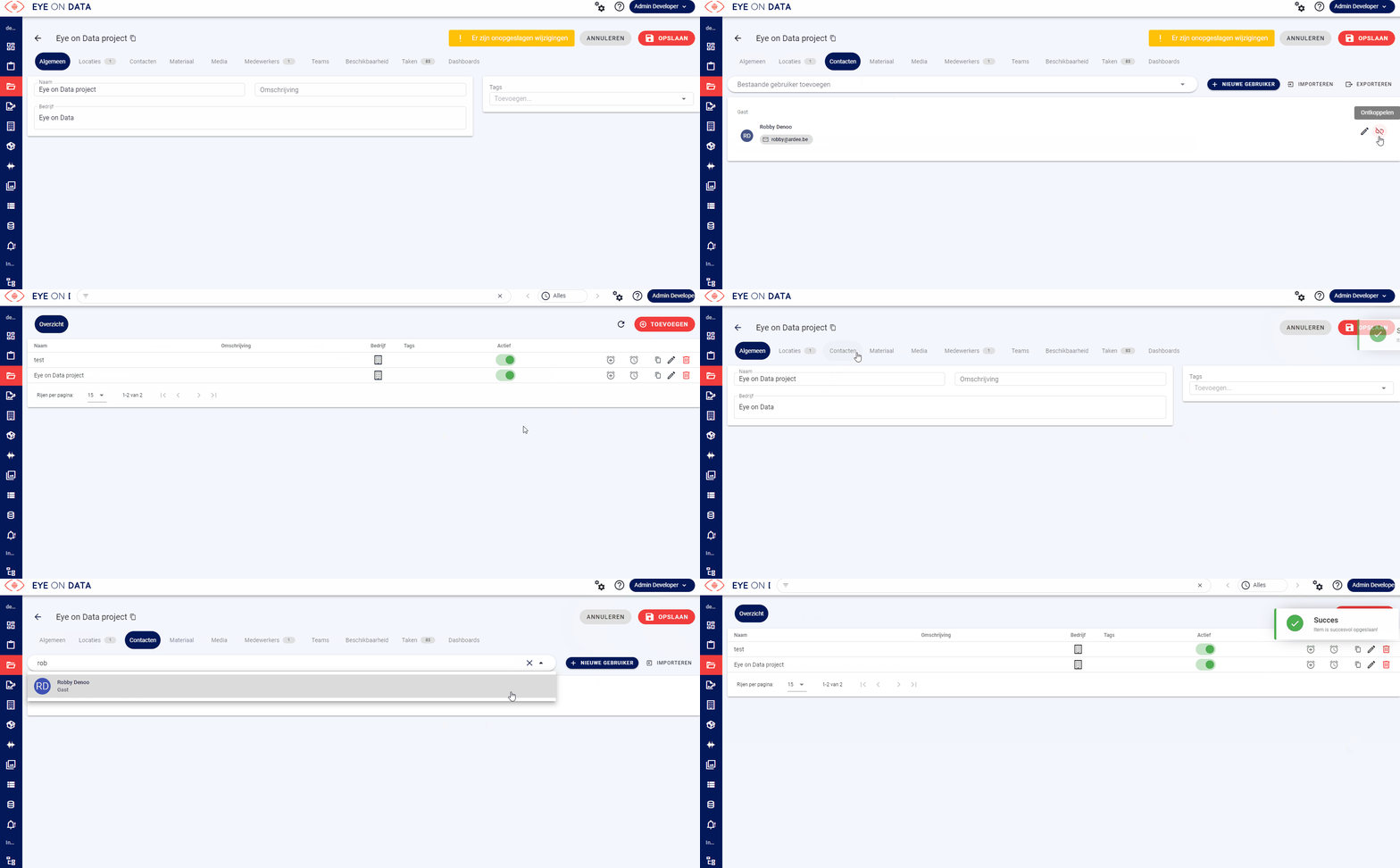
# Hoe (ont)koppel ik een gebruiker aan een project of bedrijf
Op de tab medewerkers (interne gebruikers) of contacten (externe gebruikers) van het project of bedrijf kan je gebruikers (ont)koppelen.
# Wat is het verschil tussen een team en een squad?
Interne gebruikers zijn permanent georganiseerd in teams met één of meerdere managers en medewerkers. Daarnaast kan voor een specifieke opdracht een aantal gebruikers met de nodige skills van één of meerdere teams tijdelijk worden gegroepeerd in een squad.
# Hoe importeer ik gebruikers
Importeren kan als admin gebruiker in de module Organisatie, tab Gebruikers, modules Bedrijven of Projecten, tab contacten (extern) of medewerkers (intern) en te klikken op importeren.
# Hoe koppel ik een gebruiker aan een bedrijf of project
Bij het importeren kan enkel de algemene informatie en adresinformatie worden opgeladen. Het is niet mogelijk om bij de import een gebruiker te koppelen aan één of meerdere bedrijven of projecten vanuit de module Organisatie, dit is wel mogelijk wanneer je een gebruiker manueel aanmaakt of importeert vanuit de modules Bedrijven en Projecten.
Indien je gebruikers wenst te koppelen aan een bedrijf of project tijdens het importeren, dan navigeer je naar het bedrijf of het project in de module Bedrijven of Projecten en importeer je de medewerkers of contacten via deze modules. Automatisch zullen deze gebruikers dan gekoppeld worden.
# Waardes voor importeren van gebruikers
| Instelling | EN | NL | Omschrijving |
|---|---|---|---|
| user.id | id | nummer | dit nummer kan je leeg laten voor het toevoegen van nieuwe gebruikers of het nummer laten staan van een export bestand om een bestaande gebruiker aan te passen. |
| user.username | username | gebruikersnaam | gebruikersnaam. |
| user.role | user role | gebruikersrol | gebruikersrol waar je de gebruiker wenst aan te koppelen. |
| user.jobtitle | job title | functie titel | Functie van de gebruiker. |
| user.given_name | given name | voornaam | voornaam |
| user.family_name | family name | achternaam | |
| user.middle_name | middle name | midden-naam | |
| user.nick_name | nick name | bijnaam | |
| user.phone_number | phone number | telefoonnummer | |
| user.email | |||
| user.birthdate | birthdate | geboortedatum | |
| user.gender | gender | geslacht | [M, F] |
| user.language | language | taal | Voorkeurstaal voor gebruikersinterface en rapporten |
| user.locale | locale | landinstelling | LCID string |
| user.iban | International Bank Account Number | IBAN | |
| user.bic | Business Identifier Code | BIC | |
| address.country | country | land | 2-letterig ISO-code |
| address.locality | locality | plaats | |
| address.postal_code | postal code | postcode | |
| address.region | region | regio | |
| address.street_address | street address | adres | |
| user.notes | notes | commentaar | |
| user.extra_email | extra email | extra email | extra email addresses |
| user.extra_phone | extra phone number | extra telefoonnummer | extra telefoonnummers |
# Toegestane waardes
| Type | Waarde |
|---|---|
| Datum | formaat JJJJ-MM-DD |
Waarde
| nummer | gebruikersnaam | gebruikersrol | functie titel | voornaam | achternaam | midden-naam | bijnaam | telefoonnummer | geboortedatum | geslacht | landinstelling | IBAN | BIC | land | plaats | postcode | regio | adres | commentaar | |
|---|---|---|---|---|---|---|---|---|---|---|---|---|---|---|---|---|---|---|---|---|
| Lander | contributor | Projectleider | Lander | Dufour | LDU | +32472517249 | lander@eyeondata.be | 2020-01-01 | M | nl-BE | Belgium | Zwevezele | 8750 | West-Vlaanderen | Kleistraat 2 |
← Organisatie Bedrijven →