
# Utilisateurs
Une personne qui utilise la plateforme Eye on Data peut aussi bien travailler au sein de l'organisation qu'en dehors de celle-ci. Cette personne peut également être liée à des projets d'une société. Par défaut, elle n'est liée automatiquement à aucun projet et n'a donc pas accès aux informations relatives aux projets. Elle doit recevoir explicitement l'autorisation d'y accéder.
Les profils des utilisateurs sont enregistrés dans un système distinct appelé IAM. Les profils peuvent ainsi être facilement modifiés ou supprimés. En outre, les données collectées par les utilisateurs sont pseudonymisées.
# Mon profil
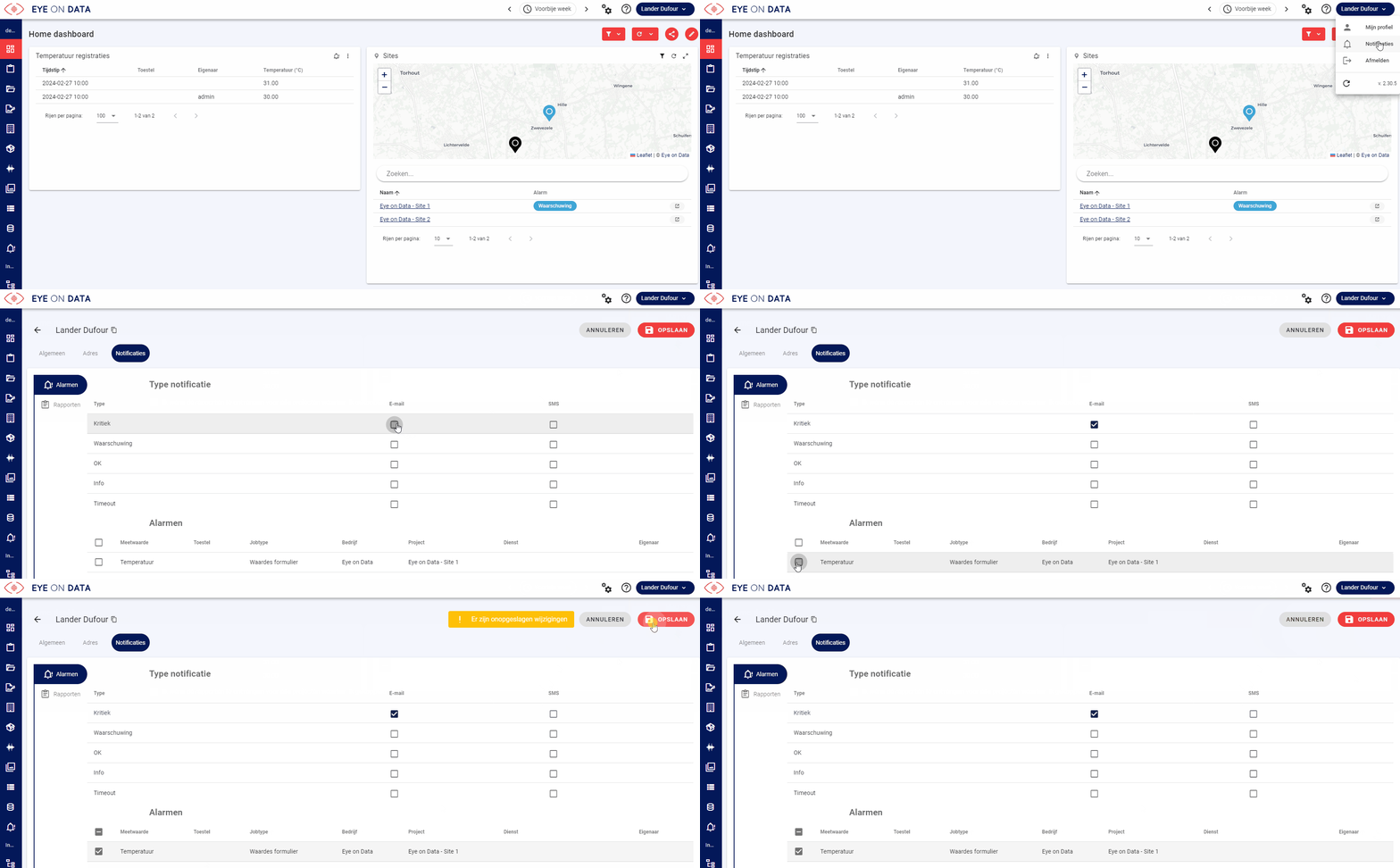
Vous pouvez consulter et modifier votre profil en cliquant en haut à droite sur votre nom d'utilisateur et en choisissant « Mon profil » :
# Général
- Prénom (obligatoire)
- Nom de famille (obligatoire)
- Intitulé de fonction
- Adresse e-mail (obligatoire)
- Téléphone
- Téléphone supplémentaire
- Nom d'utilisateur (composé automatiquement à partir du prénom et du nom de famille)
- Notes
# Adresse
Dans l'onglet Adresse, vous pouvez compléter les données suivantes :
- Rue + numéro
- Code postal
- Ville/commune
- Région
- Pays
- Remarques
# Notifications
Naviguez vers l'onglet notifications pour configurer les paramètres suivants :
- Le type d'alarme pour lequel vous souhaitez recevoir des notifications (critique, avertissement, OK, Info ou Timeout) ; Critique par défaut.
- Les alarmes pour lesquelles vous souhaitez recevoir des notifications.
- Si vous souhaitez recevoir les rapports des projets auxquels votre compte est lié. En dernière étape, cliquez sur enregistrer.
# Connexions
Les connexions permettent de synchroniser votre compte avec d'autres systèmes.
# Microsoft
Une fois l'accès approuvé, les tâches qui vous sont attribuées dans Eye on Data sont synchronisées vers votre calendrier Outlook.
# Authentification
Pour vous connecter à la plateforme Eye on Data, rendez-vous sur organisation.eyeondata.eu et connectez-vous avec votre nom d'utilisateur ou votre adresse e-mail et votre mot de passe. Si vous avez lié un compte SSO, vous pouvez vous connecter directement à l'aide du bouton prévu à cet effet.
Différentes actions, dont la connexion, sont enregistrées en tant qu'événements Eye on Data et conservées temporairement comme événements d'audit.
REMARQUE
Un nom d'utilisateur et une adresse e-mail doivent être uniques ; s'ils existent déjà, vous recevez le message d'erreur suivant : Un utilisateur avec le nom d'utilisateur/l'adresse e-mail choisi(e) existe déjà !
# Types
Selon le rôle attribué, vous retrouverez les utilisateurs dans l'un des onglets suivants :
# Collaborateurs
Collaborateurs de votre propre organisation disposant de l'un des rôles suivants : administrateur, manager ou collaborateur. Ces utilisateurs sont liés à votre propre société (organisation).
# Contacts
Contacts en dehors de votre propre organisation disposant de l'un des rôles suivants : invité ou responsable. Ces utilisateurs sont liés à une société externe (client/fournisseur).
# Équipes
Un ou plusieurs collaborateurs de l'organisation peuvent être ajoutés à une équipe. Cela permet de lier des équipes à une société et à des projets, plutôt que des utilisateurs individuels.
En outre, les équipes peuvent être utilisées lors de la planification et de l'attribution des tâches. Chaque utilisateur doit être affecté à au moins une équipe, mais il est également possible d'appartenir à plusieurs équipes.
REMARQUE
Chaque équipe a un responsable.
# Rôles
Un rôle est attribué à chaque utilisateur ; ce rôle détermine ses droits :
| rôle | description |
|---|---|
| admin | administrateur |
| lead | manager |
| member | collaborateur |
| responsible | responsable |
| contributor | invité |
| connector | source de données |
| informant | invité anonyme |
# Administrateur
Une organisation compte toujours un ou plusieurs utilisateurs ayant le rôle d'administrateur, qui gèrent les paramètres de l'organisation et la configuration générale.
# Manager
Une équipe compte toujours un ou plusieurs utilisateurs ayant le rôle de manager, qui assurent le suivi des projets et gèrent leur configuration.
# Collaborateur
Une équipe compte éventuellement un ou plusieurs utilisateurs qui collaborent au projet. Ces utilisateurs peuvent consulter et ajouter toutes les informations du projet, mais ne peuvent pas en modifier la configuration.
# Source de données
Un projet comporte éventuellement une ou plusieurs sources de données impliquées dans le projet. Ces utilisateurs ou appareils peuvent consulter des informations limitées du projet et ajouter des données, mais ne peuvent pas en modifier la configuration.
# Responsable
Un projet comporte éventuellement un ou plusieurs contacts impliqués dans le projet. Outre la consultation d'informations, ces utilisateurs peuvent également ajouter des données et des utilisateurs invités.
# Invité
Un projet comporte éventuellement un ou plusieurs contacts impliqués dans le projet. Ces utilisateurs peuvent uniquement consulter des informations limitées du projet, ainsi qu'exécuter et consulter les tâches qui leur sont attribuées.
# Informant
Un projet comporte éventuellement des informants qui ne sont impliqués dans le projet que pour une tâche spécifique. Ces utilisateurs anonymes peuvent uniquement exécuter, consulter et modifier cette tâche via l'application mobile (à l'aide d'une URL et d'un code).
# Droits
* : RGPD : ne peut consulter et modifier que les informations le concernant. ** : remplissage anonyme d'un questionnaire.
Légende
- C : Créer
- R : Consulter
- U : Modifier
- D : Supprimer
- r : Rechercher (limité au nom, à la description, au type et aux éléments liés à l'utilisateur)
REMARQUE
Les droits ne s'appliquent à l'ensemble de la plateforme que pour l'administrateur. Pour les autres rôles, ces droits ne s'appliquent qu'aux projets liés à l'utilisateur. Selon la licence, certains éléments peuvent être disponibles ou non.
REMARQUE
Si, en tant qu'utilisateur, vous naviguez vers un module ou un tableau de bord sur lequel vous n'avez pas de droits, une page d'erreur (403) s'affiche.
| Permission | Module | Élément | Administrateur | Manager | Collaborateur | Source de données | Invité | Invité anonyme |
|---|---|---|---|---|---|---|---|---|
| dashboards | Tableaux de bord | Tableaux de bord | CRUD | R | R | R | R | - |
| dashboards.reports | Tableaux de bord | Rapport | CRD | CR | R | R | R | - |
| requests | Tableaux de bord | Control | CRUD | CRUD | CRU | CRU | RU | U |
| tasks.jobs | Tâches | Tâches (liste) | CRUD | CRUD | CRU | - | - | - |
| responses | Tâches | Réponse | CRUD | CRUD | CRU | CRU | RU | U |
| responses.timetracking | Réponse | Timetracking | CRUD | CRUD | CRU | - | - | - |
| responses.reports | Tâches | Rapport | CRD | CR | R | R | R | - |
| tasks.planning | Tâches | Planification | CRUD | CRUD | CRU | - | - | - |
| tasks.task | Tâches | Instances de flux de travail | CRUD | CRUD | CRU | - | - | - |
| tasks | Tâches | Routes | CRUD | CRUD | CRU | - | - | - |
| tasktypes | Flux de travail | Processus de flux de travail | CRUD | CRU | - | - | - | - |
| jobtypes | Types de jobs | Types de jobs | CRUD | CRU | - | - | - | - |
| projects | Projets | Projets | CRUD | CRU | R | - | - | - |
| services | Services | Services | CRUD | CRU | R | r | r | r |
| servicetypes | Services | Types de services | CRUD | RU | R | - | - | - |
| companies | Sociétés | Sociétés | CRUD | CRU | R | r | r | r |
| products.articles | Matériaux | Articles | CRUD | CRUD | CRU | - | - | - |
| products.devices | Matériaux | Appareils | CRUD | CRUD | CRU | - | - | - |
| products.tools | Matériaux | Outils | CRUD | CRUD | CRU | - | - | - |
| producttypes | Matériaux | Types de produits | CRUD | CRUD | CRU | - | - | - |
| measurementtypes | Mesures | Mesures | CRUD | CRU | - | - | - | - |
| storageobjects | Stockage | Stockage | CRUD | CR | CR | - | - | - |
| lists | Listes | Listes | CRUD | CR | CR | - | - | - |
| listItems | Listes | Éléments de liste | CRUD | CR | CR | - | - | - |
| queries | Queries | Queries | CRUD | CR | CR | - | - | - |
| depots | Dépôts | Dépôts | CRUD | CR | CR | - | - | - |
| vehicles | Véhicules | Véhicules | CRUD | CR | CR | - | - | - |
| organization.settings | Organisation | Paramètres | RU | - | - | - | - | - |
| users.employees | Organisation | Collaborateurs | CRUD | RU* | RU* | - | - | - |
| groups | Organisation | Équipes | CRUD | RU* | RU* | - | - | - |
| users.informants | Organisation | Contacts | CRUD | CRUD | CRU | - | - | - |
| users.contributors | Organisation | Sources de données | CRUD | RU* | RU* | - | - | - |
| organization.integrations | Organisation | Connexions | CRUD | RU* | RU* | - | - | - |
| mobile.calendar | Accueil | Agenda | CRUD | R | R | R | R | - |
| mobile.projects | Accueil | Projets | CRUD | R | R | R | R | - |
| mobile.dashboards | Accueil | Tableaux de bord | CRUD | R | R | R | R | - |
| mobile.timetracking | Tâches | Timetracking | CRUD | CRUD | CRU | - | - | - |
| mobile.jobs | Tâches | Tâches | CRUD | CRUD | CRU | - | - | - |
REMARQUE
Pour les tableaux de bord et les rapports, créer, modifier, adapter et supprimer signifie lier un type de tableau de bord ou de rapport existant (modèle) à un objet. Pour les types de tableaux de bord et les types de rapports, cela signifie créer, modifier, adapter et supprimer un type de tableau de bord ou de rapport (modèle). Notez que les tableaux de bord et les rapports ne sont pas seulement disponibles dans ces modules, mais aussi au niveau des objets, par ex. l'onglet tableaux de bord d'un projet.
# FAQ
# Comment ajouter un utilisateur interne (collaborateur) ?
Un utilisateur peut être ajouté des manières suivantes :
- Manuellement, en cliquant sur ajouter dans l'onglet Collaborateurs des modules Organisation, Sociétés ou Projets.
- Par import, en cliquant sur importer dans l'onglet Collaborateurs des modules Organisation, Sociétés ou Projets.
# Comment ajouter un invité (contact) ?
Un invité peut être ajouté des manières suivantes :
- Manuellement, en cliquant sur ajouter dans l'onglet Contacts du module Projets.
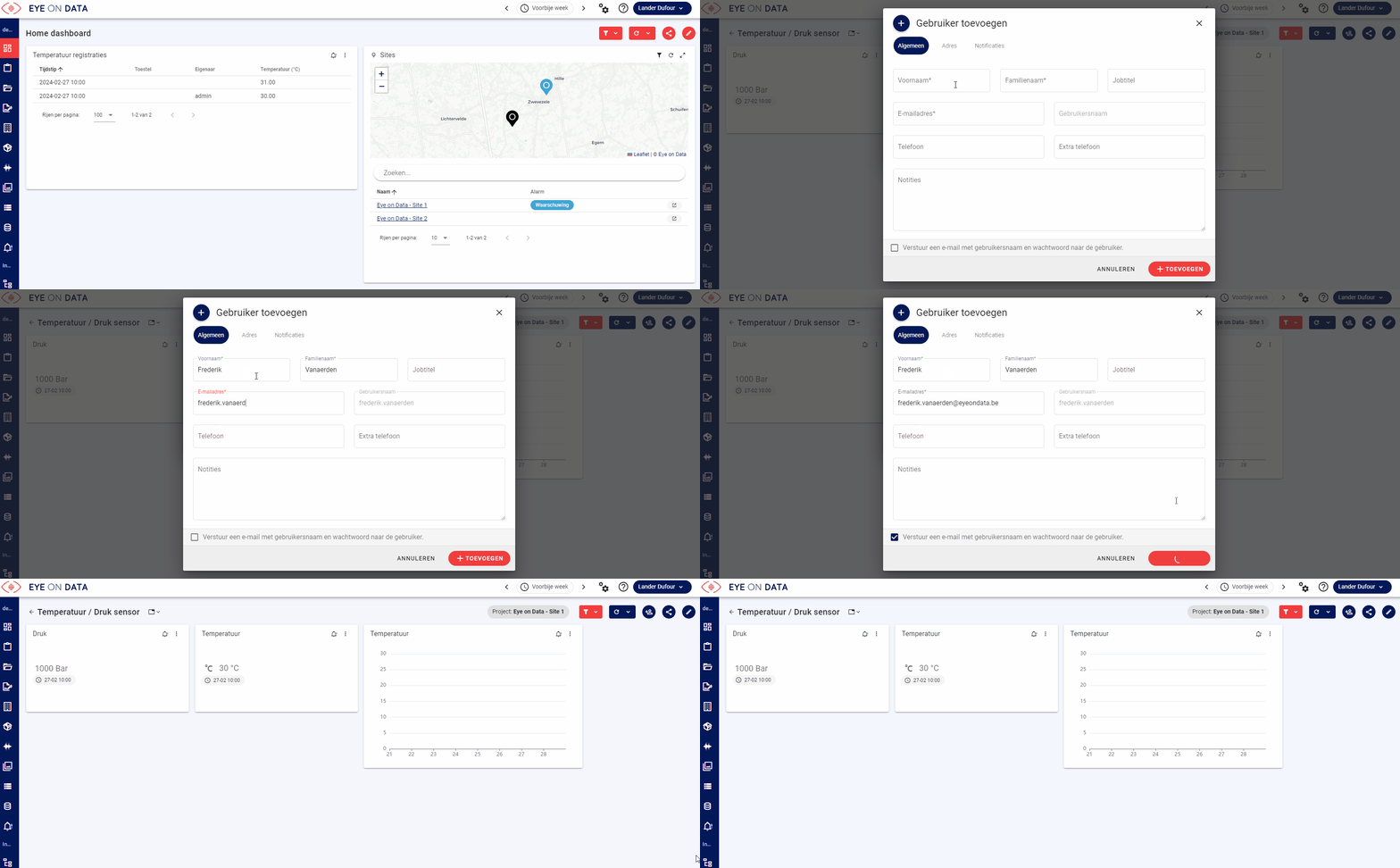
- Manuellement, depuis le tableau de bord (voir la vidéo d'instruction ci-dessous).
Les données suivantes peuvent être complétées :
- Prénom (obligatoire)
- Nom de famille (obligatoire)
- Intitulé de fonction
- Adresse e-mail (obligatoire)
- Téléphone
- Téléphone supplémentaire
- Nom d'utilisateur (composé automatiquement à partir du prénom et du nom de famille)
- Remarques
- Adresse
En arrière-plan, le rôle d'invité est attribué automatiquement.
Regardez ci-dessous une vidéo d'instruction montrant comment ajouter et inviter des invités depuis un tableau de bord :
# Lier un utilisateur existant
Si vous ajoutez un utilisateur invité qui existe déjà, un message d'erreur vous indique que le nom d'utilisateur et/ou l'e-mail est déjà utilisé. Lors de l'ajout d'un utilisateur à un tableau de bord, il vous est immédiatement proposé de lier l'utilisateur existant.
# Comment demander un nouveau mot de passe ?
Ces étapes vous permettent de créer un nouveau mot de passe en toute sécurité et rapidement et de rétablir l'accès à votre compte. Veillez à choisir un mot de passe robuste pour la sécurité de votre compte.
Mot de passe oublié - voici comment créer un nouveau mot de passe :
- Lien Mot de passe oublié :
- Cliquez sur « Mot de passe oublié » sous l'écran de connexion.
- Saisissez votre adresse e-mail enregistrée et cliquez sur « Envoyer ».
- Vérification par e-mail :
- Consultez votre e-mail et cliquez sur le lien de confirmation reçu.
- Veillez à activer le lien dans le délai indiqué.
- Page de réinitialisation du mot de passe :
- Suivez le lien pour accéder à la page de réinitialisation du mot de passe.
- Saisissez un nouveau mot de passe répondant aux exigences de sécurité indiquées.
- Enregistrer et se connecter :
- Cliquez sur « Enregistrer » pour confirmer le nouveau mot de passe.
- Rendez-vous sur l'écran de connexion et connectez-vous avec vos identifiants mis à jour.
# Comment attribuer un rôle à un utilisateur ?
Lorsque vous créez un utilisateur, il est obligatoire de lui attribuer un rôle. En tant qu'utilisateur admin, vous pouvez sélectionner un utilisateur dans le module Organisation, onglet Utilisateurs. Dans la fenêtre suivante, vous pouvez modifier le rôle.
# Comment supprimer un utilisateur ?
Si vous disposez des droits nécessaires, vous pouvez supprimer un utilisateur de la plateforme en cliquant sur l'icône de suppression à côté de son nom. Notez que toutes les données collectées par cet utilisateur sur la plateforme Eye on Data restent disponibles, mais ne sont plus liées à un profil utilisateur spécifique.
Étant donné que les données collectées sont désormais dissociées du profil utilisateur, le profil complet est supprimé.
REMARQUE
La suppression d'un utilisateur est irréversible. Après la suppression d'un utilisateur, il est possible de créer un nouvel utilisateur avec le même nom d'utilisateur et la même adresse e-mail, mais cela doit être considéré comme la création d'un compte entièrement nouveau.
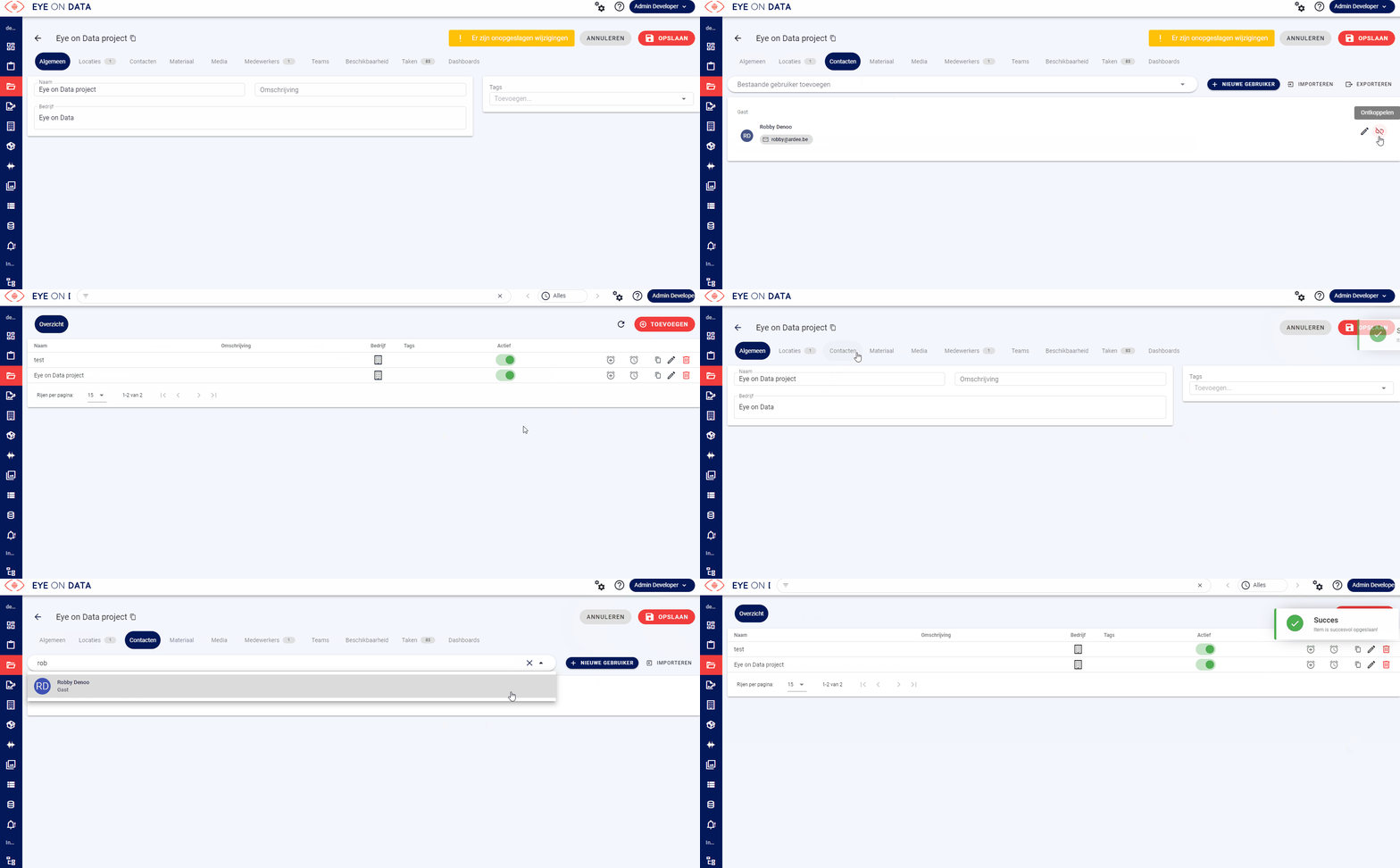
# Comment lier/dissocier un utilisateur d'un projet ou d'une société ?
Dans l'onglet collaborateurs (utilisateurs internes) ou contacts (utilisateurs externes) du projet ou de la société, vous pouvez lier et dissocier des utilisateurs.
# Quelle est la différence entre une équipe et une squad ?
Les utilisateurs internes sont organisés de manière permanente en équipes comprenant un ou plusieurs managers et collaborateurs. En outre, pour une mission spécifique, un certain nombre d'utilisateurs disposant des compétences nécessaires, issus d'une ou de plusieurs équipes, peuvent être regroupés temporairement dans une squad.
# Comment importer des utilisateurs ?
En tant qu'utilisateur admin, vous pouvez importer dans le module Organisation, onglet Utilisateurs, ou dans les modules Sociétés ou Projets, onglet contacts (externe) ou collaborateurs (interne), en cliquant sur importer.
# Comment lier un utilisateur à une société ou à un projet ?
Lors de l'import, seules les informations générales et les informations d'adresse peuvent être chargées. Il n'est pas possible de lier un utilisateur à une ou plusieurs sociétés ou projets lors d'un import depuis le module Organisation ; c'est en revanche possible lorsque vous créez ou importez un utilisateur manuellement depuis les modules Sociétés et Projets.
Si vous souhaitez lier des utilisateurs à une société ou à un projet pendant l'import, naviguez vers la société ou le projet dans le module Sociétés ou Projets et importez les collaborateurs ou les contacts via ces modules. Ces utilisateurs seront alors liés automatiquement.
# Valeurs pour l'import d'utilisateurs
| Paramètre | Champ | Description |
|---|---|---|
| user.id | id | vous pouvez laisser ce numéro vide pour ajouter de nouveaux utilisateurs, ou conserver le numéro d'un fichier d'export pour modifier un utilisateur existant. |
| user.username | username | nom d'utilisateur. |
| user.role | user role | rôle utilisateur auquel vous souhaitez lier l'utilisateur. |
| user.jobtitle | job title | fonction de l'utilisateur. |
| user.given_name | given name | prénom |
| user.family_name | family name | |
| user.middle_name | middle name | |
| user.nick_name | nick name | |
| user.phone_number | phone number | |
| user.email | ||
| user.birthdate | birthdate | |
| user.gender | gender | [M, F] |
| user.language | language | langue préférée pour l'interface utilisateur et les rapports |
| user.locale | locale | chaîne LCID |
| user.iban | International Bank Account Number | |
| user.bic | Business Identifier Code | |
| address.country | country | code ISO à 2 lettres |
| address.locality | locality | |
| address.postal_code | postal code | |
| address.region | region | |
| address.street_address | street address | |
| user.notes | notes | |
| user.extra_email | extra email | adresses e-mail supplémentaires |
| user.extra_phone | extra phone number | numéros de téléphone supplémentaires |
# Valeurs autorisées
| Type | Valeur |
|---|---|
| Date | format AAAA-MM-JJ |
Valeur
| id | username | user role | job title | given name | family name | middle name | nick name | phone number | birthdate | gender | locale | IBAN | BIC | country | locality | postal code | region | street address | notes | |
|---|---|---|---|---|---|---|---|---|---|---|---|---|---|---|---|---|---|---|---|---|
| Lander | contributor | Chef de projet | Lander | Dufour | LDU | +32472517249 | lander@eyeondata.be | 2020-01-01 | M | nl-BE | Belgium | Zwevezele | 8750 | West-Vlaanderen | Kleistraat 2 |
← Organisation Sociétés →