
# Tableaux de bord
Les tableaux de bord peuvent être composés de manière automatique ou manuelle. Sur chaque tableau de bord, vous pouvez ajouter une ou plusieurs visualisations, comme une tuile affichant une valeur, un graphique linéaire ou un graphique à barres.
La configuration peut différer selon la visualisation et nécessite toujours la sélection d'une ou de plusieurs queries contenant les données que vous souhaitez afficher.
Vous pouvez ajouter plusieurs fois la même query et sélectionner des filtres différents. Vous pouvez par exemple afficher le relevé de compteur de deux appareils sur une même visualisation. Cela vous donne la flexibilité d'adapter les informations du tableau de bord à vos besoins spécifiques.
# Onglets
Un tableau de bord se compose toujours de plusieurs onglets, dont le premier s'affiche en premier. Les onglets servent à séparer clairement différentes façons de visualiser les données, ou à limiter l'accès à certaines données. Un onglet peut être disponible uniquement en interne (pour les collaborateurs) ou publiquement (pour les contacts), l'icône devant le nom de l'onglet vous l'indique. Vous choisissez ainsi vous-même quelles données vous souhaitez partager.
Pour voir tous les onglets, cliquez sur l'icône d'onglet à côté du nom du tableau de bord. Une barre supplémentaire apparaît alors avec les différents onglets. Vous pouvez modifier l'ordre en faisant glisser les onglets, de sorte qu'un autre onglet devienne le premier que vous ouvrez.
Il est possible de supprimer un onglet en cliquant sur les trois points et en choisissant « supprimer ».
# Filtres
# Contenu
En haut à gauche, vous pouvez consulter le filtre de contenu, qui indique à quoi les queries sont appliquées, par ex. à un projet ou un appareil spécifique.
# Filtre de période
En haut à droite, vous pouvez appliquer un filtre de période aux données interrogées.
Par défaut, il applique les dernières 24 heures ou la dernière semaine (paramètre de l'organisation). Les filtres relatifs standard suivants sont toutefois également disponibles :
- Année écoulée
- Mois écoulé
- Semaine écoulée
- Dernières 24 h
- Aujourd'hui
- Demain
- Cette semaine (lun-dim)
- Ce mois-ci
Il est en outre possible de définir un moment de début et de fin absolus.
# Types
# Public
Cet onglet est accessible publiquement à tous les utilisateurs disposant des rôles internes administrateur, manager et collaborateur, ainsi que des rôles externes responsable et invité.
# Interne
Cet onglet est accessible en interne à tous les utilisateurs disposant des rôles internes administrateur, manager et collaborateur. Protected : cet onglet est privé et limité à l'utilisateur qui l'a créé.
# Créé automatiquement
Cet onglet est créé automatiquement et génère toujours un tableau de bord sur la base des mesures liées et de leurs paramètres. Cet onglet est accessible aux utilisateurs disposant des rôles internes administrateur, manager et collaborateur qui ont le droit de créer de nouveaux tableaux de bord. Il sert de point de départ pour de nouveaux tableaux de bord et sera enregistré comme un nouvel onglet après vos modifications.
# Modèles de tableau de bord
Les utilisateurs peuvent créer et enregistrer plusieurs modèles de tableau de bord en vue d'une utilisation ultérieure. Chaque modèle peut être nommé et modifié selon les besoins. Les modèles peuvent être liés à des types de jobs ou à des variantes spécifiques, ce qui permet des paramètres de tableau de bord personnalisés en fonction du type de job. Au démarrage d'un flux de travail, les utilisateurs peuvent sélectionner un modèle proposé ou choisir parmi les modèles disponibles, ce qui permet de créer rapidement un tableau de bord. Les modèles prennent en charge les filtres dynamiques et les variables liées au type de job correspondant, ce qui permet une configuration automatique sur la base des paramètres propres au job.
# Créer un modèle de tableau de bord
- Allez dans la section tableau de bord et cliquez sur le crayon en haut à droite
- Sélectionnez un onglet créé automatiquement
- Configurez les paramètres du tableau de bord à votre convenance et cliquez sur l'icône Enregistrer
- Dans « Nouveau tableau de bord », vous pouvez définir un nom et choisir d'enregistrer le tableau de bord comme modèle.
# Dupliquer un tableau de bord lié pour un seul objet
Un modèle de tableau de bord peut être lié à plusieurs objets du même type, par exemple plusieurs projets, entreprises, actifs, types d'actifs ou types de jobs. Tous ces objets partagent alors le même modèle. Si vous modifiez une tuile sur le tableau de bord d'un objet, par exemple le titre ou l'échelle de l'axe des y, cette tuile change partout où le modèle est lié.
Si un objet a besoin d'une variante différente, dupliquez d'abord le modèle et adaptez la copie. Il n'existe pas de bouton « Dupliquer » distinct : la copie se crée via un nouveau tableau de bord qui démarre à partir du modèle existant :
- Ouvrez le tableau de bord de l'objet, par exemple un projet, et cliquez sur Ajouter/lier un tableau de bord.
- Choisissez Créer un nouveau tableau de bord.
- Saisissez un nom et choisissez sous Type le même type d'objet que le modèle, par exemple Projet. La liste de l'étape suivante n'affiche que les modèles de ce type.
- Sous Démarrer à partir de, sélectionnez le modèle existant au lieu de « vierge ». La plateforme copie tout le contenu, avec toutes les tuiles et leurs paramètres.
- Enregistrez. La copie apparaît comme nouvel onglet sur cet objet.
La copie n'est liée qu'à cet objet. Les modifications de ses tuiles ne touchent désormais que cette variante ; le modèle d'origine et les autres objets restent inchangés. Si vous voulez plus tard la même variante sur d'autres objets, liez-y la copie via Lier un tableau de bord.
TIP
Nommez la variante et le modèle d'origine de façon à faire apparaître la différence, par exemple en ajoutant l'unité ou la variante dans le nom. Un collègue qui lie un tableau de bord choisit ainsi tout de suite le bon.
# Imprimer et enregistrer en PDF
Un tableau de bord peut être imprimé ou enregistré en PDF à l'aide du bouton d'impression en haut à droite (icône d'imprimante). La plateforme prépare pour cela une vue d'impression : la navigation, la barre d'outils et les boutons d'action sont masqués et les visualisations sont placées les unes en dessous des autres, de sorte que chaque tuile tienne sur la page.
L'impression proprement dite est réalisée par votre navigateur. Dans la fenêtre d'impression, vous choisissez, sous Destination, votre imprimante ou Enregistrer au format PDF.
Activez « Graphiques d'arrière-plan »
Les graphiques, les aplats de couleur et les couleurs d'arrière-plan sont traités comme des arrière-plans par le navigateur. Si cette option est désactivée, ces tuiles restent vides ou blanches dans le PDF, alors que le logo et la carte, par exemple, restent visibles.
Activez donc l'option dans la fenêtre d'impression :
- Chrome / Edge : Plus de paramètres -> cochez Graphiques d'arrière-plan
- Firefox : Plus de paramètres -> Imprimer les arrière-plans (couleurs et images)
- Safari : cochez Imprimer les arrière-plans
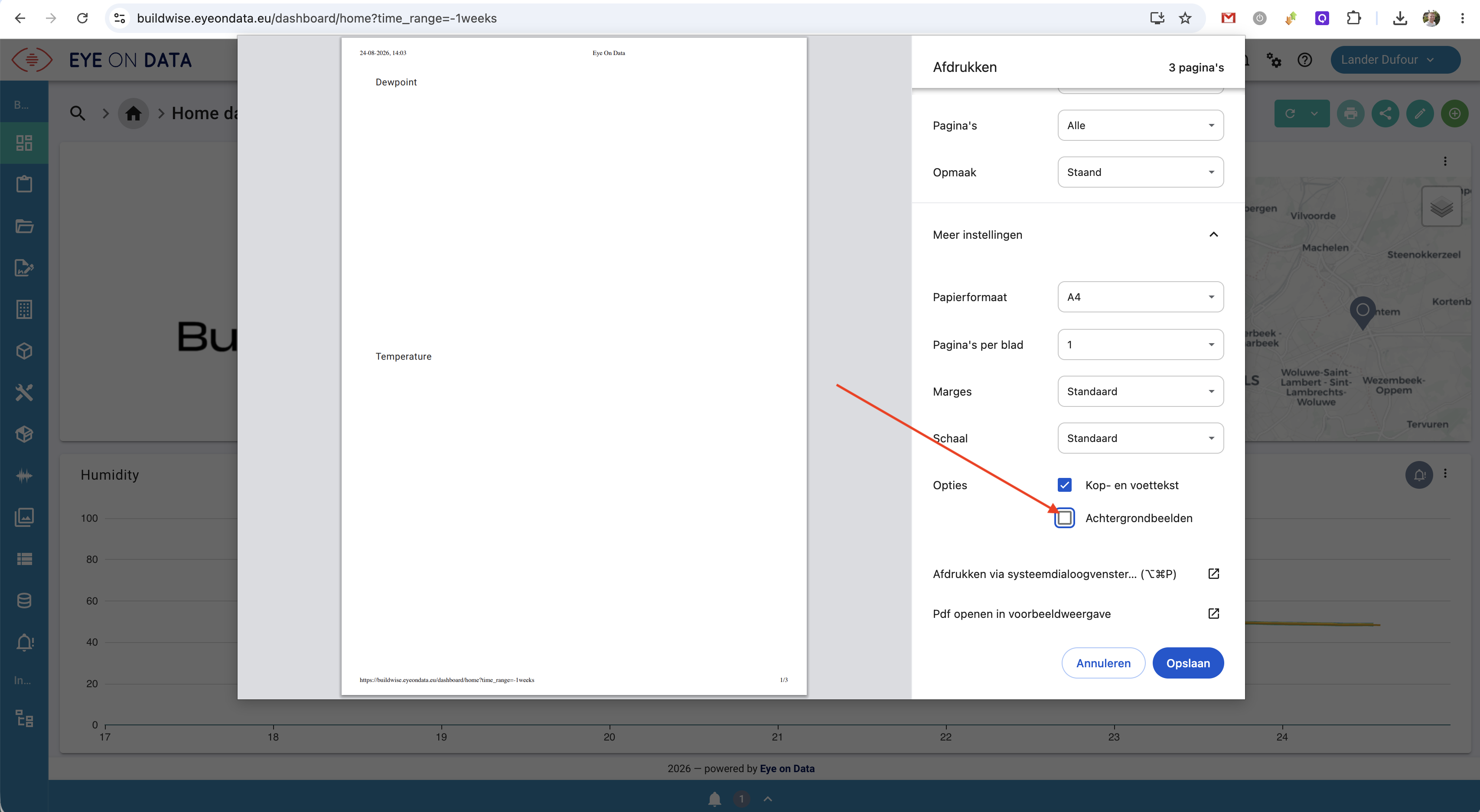
Ce paramètre est un choix de l'utilisateur dans le navigateur ; la plateforme ne peut pas l'imposer. Votre navigateur mémorise toutefois votre choix pour les impressions suivantes.
# Conseils pour une belle impression
- Définissez d'abord le filtre de période souhaité : ce qui est affiché à l'écran est ce qui sera imprimé.
- Attendez que toutes les visualisations soient entièrement chargées avant de cliquer sur le bouton d'impression.
- Choisissez le mode paysage pour les graphiques linéaires larges.
- Désactivez les en-têtes et pieds de page si vous ne souhaitez pas voir l'URL et la date sur la page.
- Pour un PDF récurrent et mis en forme, mieux vaut utiliser un rapport : il est généré par la plateforme elle-même et peut également être envoyé automatiquement par e-mail.
# FAQ
# Pourquoi un message d'erreur 403 s'affiche-t-il lorsque j'ouvre un tableau de bord ?
Cette erreur indique que l'accès au tableau de bord a été refusé, ce qui signifie que l'utilisateur ne dispose pas de droits suffisants pour consulter ce tableau de bord précis. Cela peut arriver parce que l'utilisateur n'est pas lié au projet, ou parce que le tableau de bord n'est éventuellement pas accessible pour votre rôle d'utilisateur et n'est accessible qu'en interne, pas publiquement.
Nous vous recommandons de contacter l'administrateur de votre plateforme afin de configurer correctement les droits et de résoudre les éventuels problèmes d'accès au tableau de bord.
# Pourquoi mon graphique est-il vide sur le PDF imprimé ?
Les graphiques sont traités comme des images d'arrière-plan par le navigateur. Si l'option Graphiques d'arrière-plan (Chrome/Edge : sous Plus de paramètres) n'est pas cochée dans la fenêtre d'impression, le navigateur les omet et vous obtenez une tuile vide, alors que le logo et la carte sont bien imprimés.
Cochez l'option et relancez l'impression. Voir Imprimer et enregistrer en PDF.
# Visualisations
# Valeur
La valeur est une visualisation compacte d'une seule mesure, généralement la dernière valeur reçue.
# Général
- Icône
- Titre
- informations facultatives
- Masquer pour : rôles pour lesquels cette visualisation doit être masquée.
# Données
- Une query dont vous souhaitez visualiser les données
- Relier les valeurs interrompues : si cette option est active, les lignes relient toujours tous les points.
- Affichage : choisir entre la valeur ou le moment
- Filtres fixes : permettent de filtrer sur des champs supplémentaires en plus de la query. Cela permet par exemple de définir une query une seule fois et de l'utiliser sur plusieurs visualisations, chaque fois filtrée sur un appareil différent.
- La valeur peut être définie : permet d'envoyer un réglage, qui peut être interne ou correspondre à une valeur envoyée à un appareil. Un certain nombre de champs doivent être configurés à cet effet.
# Affichage
- Couleur d'arrière-plan
- Couleur du texte
- Masquer les boutons d'action pour un aspect compact
- Afficher éventuellement le moment, la mesure, l'appareil, le nom du propriétaire et la description.
# Jauge
La jauge permet de visualiser les données d'une ou de plusieurs séries de données.
# Général
- Icône
- Titre
- informations facultatives
- Masquer pour : rôles pour lesquels cette visualisation doit être masquée.
# Données
- Une ou plusieurs queries dont vous souhaitez visualiser les données
- Filtres fixes : permettent de filtrer sur des champs supplémentaires en plus de la query. Cela permet par exemple de définir une query une seule fois et de l'utiliser sur plusieurs visualisations, chaque fois filtrée sur un appareil différent.
# Affichage
- Couleur d'arrière-plan du cercle
- Taille de police de la légende
- Afficher éventuellement le moment, la mesure, l'appareil, le nom du propriétaire et la description.
# Tableau
Le tableau permet de visualiser les données d'une ou de plusieurs séries de données.
# Général
- Icône
- Titre
- informations facultatives
- Masquer pour : rôles pour lesquels cette visualisation doit être masquée.
# Données
- Une ou plusieurs queries dont vous souhaitez visualiser les données
- Filtres fixes : permettent de filtrer sur des champs supplémentaires en plus de la query. Cela permet par exemple de définir une query une seule fois et de l'utiliser sur plusieurs visualisations, chaque fois filtrée sur un appareil différent.
- Le nom de la colonne peut être adapté
- Affichage : valeur, graphique ou moment.
# Affichage
- Nombre de lignes par page par défaut
# Graphique linéaire
Le graphique linéaire visualise les valeurs historiques d'une query, avec le temps sur l'axe X et l'échelle sur l'axe Y.
# Général
- Icône
- Titre
- informations facultatives
- Masquer pour : rôles pour lesquels cette visualisation doit être masquée.
# Données
- Une ou plusieurs séries de données ou queries dont vous souhaitez visualiser les données
- Couleur : couleur de la ligne
- Relier les valeurs interrompues : si cette option est active, les lignes relient toujours tous les points.
- Filtres fixes : permettent de filtrer sur des champs supplémentaires en plus de la query. Cela permet par exemple de définir une query une seule fois et de l'utiliser sur plusieurs visualisations, chaque fois filtrée sur un appareil différent.
# Graphique
- Légende : aucune, ou une légende en haut avec le nom des séries de données
- Afficher : afficher la mesure, l'appareil et/ou le propriétaire dans le champ d'informations.
# Niveau d'eau
La tuile niveau d'eau visualise le niveau d'eau actuel, le niveau d'eau souhaité et différentes hauteurs.
# Général
- Icône
- Titre
- informations facultatives
- Masquer pour : rôles pour lesquels cette visualisation doit être masquée.
# Données
- Query du niveau d'eau dont vous souhaitez visualiser les données.
- Query du niveau d'eau souhaité dont vous souhaitez visualiser et définir les données.
- Niveau zéro : différence de hauteur entre le haut du tube piézométrique et le niveau zéro
- Profondeur d'installation : valeur négative de la tête du capteur par rapport au haut du tube piézométrique.
Le niveau zéro, le niveau d'eau souhaité et la profondeur d'installation peuvent être définis sur la tuile.
TIP
Notez que la profondeur d'installation a un impact sur le niveau d'eau, car elle est utilisée comme décalage pour calculer le niveau d'eau. Par exemple, si le capteur de niveau mesure 1,5 m d'eau (au-dessus de la tête du capteur) et que la profondeur d'installation est de -5 m, le niveau d'eau sera de -3,5 m. En outre, la profondeur d'installation est également utilisée comme facteur pour envoyer le niveau d'eau souhaité sous forme de pourcentage à la régulation de niveau (variateur de fréquence).
Pour effectuer un réglage (en %), deux autres paramètres doivent être saisis :
profondeur du capteur, par ex. -5 m profondeur cible, par ex. -4 m => calcul automatique : 1 - (profondeur cible / profondeur du capteur) par ex. 1-(-4/-5) = 20 % -4 = 20 % -4,25 = 15 % -4,5 = 10 % -4,75 = 5 %
# Graphique
- Légende : aucune, ou une légende en haut avec le nom des séries de données
- Afficher : afficher la mesure, l'appareil et/ou le propriétaire dans le champ d'informations.
# Liquide
La visualisation Liquide affiche la dernière valeur d'une query sous forme de pourcentage. La visualisation prend en charge les valeurs comprises entre 0 et 1 et affiche un message d'erreur lorsque la valeur sort de cette plage.
# Profil
Une vue profil affiche, par bloc horaire sur l'axe X, un statut représenté par la coloration du bloc. Ces couleurs sont définies dans une liste de valeurs possibles.
# Général
- Icône
- Titre
- informations facultatives
- Masquer pour : rôles pour lesquels cette visualisation doit être masquée.
# Données
- Une ou plusieurs queries dont vous souhaitez visualiser les données
- Filtres fixes : permettent de filtrer sur des champs supplémentaires en plus de la query. Cela permet par exemple de définir une query une seule fois et de l'utiliser sur plusieurs visualisations, chaque fois filtrée sur un appareil différent.
# Graphique
- Légende : aucune, ou une légende en haut avec le nom des séries de données
- Afficher : afficher la mesure, l'appareil et/ou le propriétaire dans le champ d'informations.